
Médias IA
Disponible dans:BasicAdvancedTeam
Sous Production → Médias IA, tu prépares des tâches de génération, tu les lances de façon ciblée et tu reprends les résultats dans la médiathèque. Une ébauche ne coûte rien ; seule la validation lance une tâche chez le fournisseur. L’entrée existe quand le projet a coché le domaine Tâches d’IA et médias sous Rubriques dans la navigation (voir Projets).
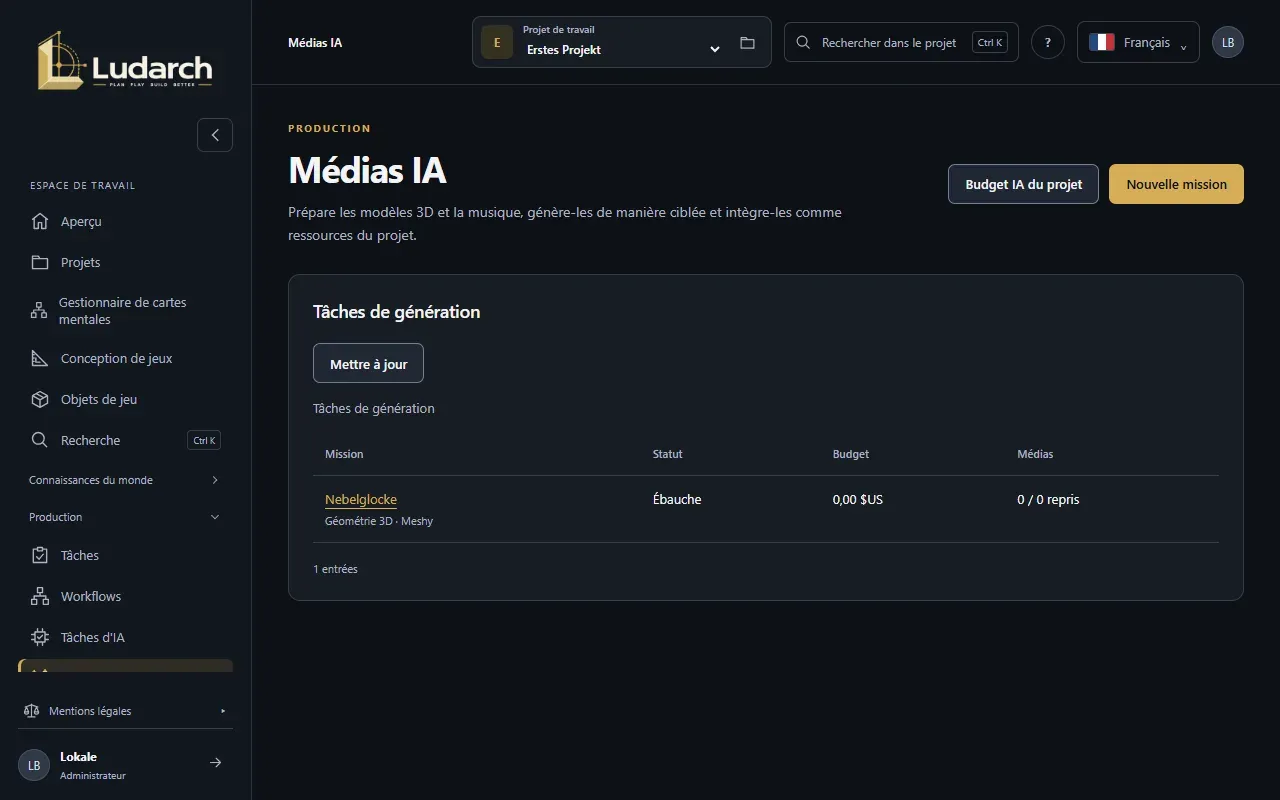
Il te faut une connexion à Meshy ou Tripo – personnelle sous Connexions IA personnelles ou pour l’équipe sous Accès IA du projet.
Modèle 3D avec Meshy
Section intitulée « Modèle 3D avec Meshy »- Clique sur Nouvelle mission et choisis sous Qu’est-ce que tu veux créer ? Modèle 3D avec Meshy.
- Saisis un Titre et décris sous Description du modèle 3D ce qui doit être créé.
- Choisis la Topologie (Triangles ou Principalement des quadrilatères), si tu veux un nombre de polygones, et une Pose.
- Consigne les droits et les conditions d’utilisation du résultat.
- Clique sur Enregistrer et préparer le démarrage.
- Sous Valider la génération, vérifie le fournisseur, le modèle et les coûts, coche la case et clique sur Lancer la génération.
La tâche affiche son avancement en pourcentage. Quand le résultat est prêt, tu vérifies la géométrie.
Ajouter des textures
Section intitulée « Ajouter des textures »Quand une tâche 3D est sur Résultat prêt, clique sur Préparer les textures. Décris les textures, choisis si tu veux Générer des textures PBR et une Résolution des textures (2k, 4k ou 8k), puis lance comme ci-dessus.
Reprendre les résultats
Section intitulée « Reprendre les résultats »- Dans la tâche, sous Importer les résultats dans la médiathèque, choisis l’Emplacement de stockage pour le téléversement : stockage Ludarch (Advanced et Team) ou une connexion de stockage.
- Sur le résultat, clique sur Reprendre le fichier et le média.
- Ouvrir le fichier → mène à la nouvelle entrée de la médiathèque.
Musique avec Suno
Section intitulée « Musique avec Suno »La musique avec Suno est expérimentale : un assistant de navigateur génère la musique dans ta propre session Suno, à laquelle tu es connecté.
- Choisis Musique avec Suno.
- Décris le Style musical et consignes de production. Pour du chant, saisis les Paroles et structure des chansons ; sinon, choisis Instrumental sans chant.
- Règle si tu veux les styles exclus, le goût de l’expérimentation, l’influence du style et la variation.
- Enregistre, valide et lance.
- Si la tâche est sur Connexion manuelle / Vérification, connecte-toi à Suno et clique sur Connexion vérifiée · Continuer.
Ludarch reprend les deux variantes que Suno génère pour cette tâche.
Images de concept
Section intitulée « Images de concept »Les images de concept se créent directement sur l’objet de jeu, dans l’onglet Images et 3D, sous Brief d’image conceptuelle :
- Sans générateur : Créer le brief, puis Copier le brief ou le télécharger, l’utiliser dans l’outil d’image de ton choix et ramener le résultat avec Téléverser une ébauche de concept.
- Avec un générateur d’images : sous Générer avec un générateur d’images, choisis le Fournisseur (Meshy ou Tripo), le Modèle d’image et éventuellement une vue, puis Générer une image conceptuelle. Tu reprends un bon résultat avec Reprendre comme ébauche de concept et tu le valides plus tard avec Valider comme concept.
Le générateur d’images utilise le dernier état enregistré de l’objet – enregistre donc avant.