
Corbeille
Disponible dans:BasicAdvancedTeam
Ce que tu supprimes dans Ludarch arrive d’abord dans la Corbeille, sous Gérer → Corbeille. De là, tu le récupères avec toutes ses versions enregistrées – ou un administrateur du projet le supprime définitivement.
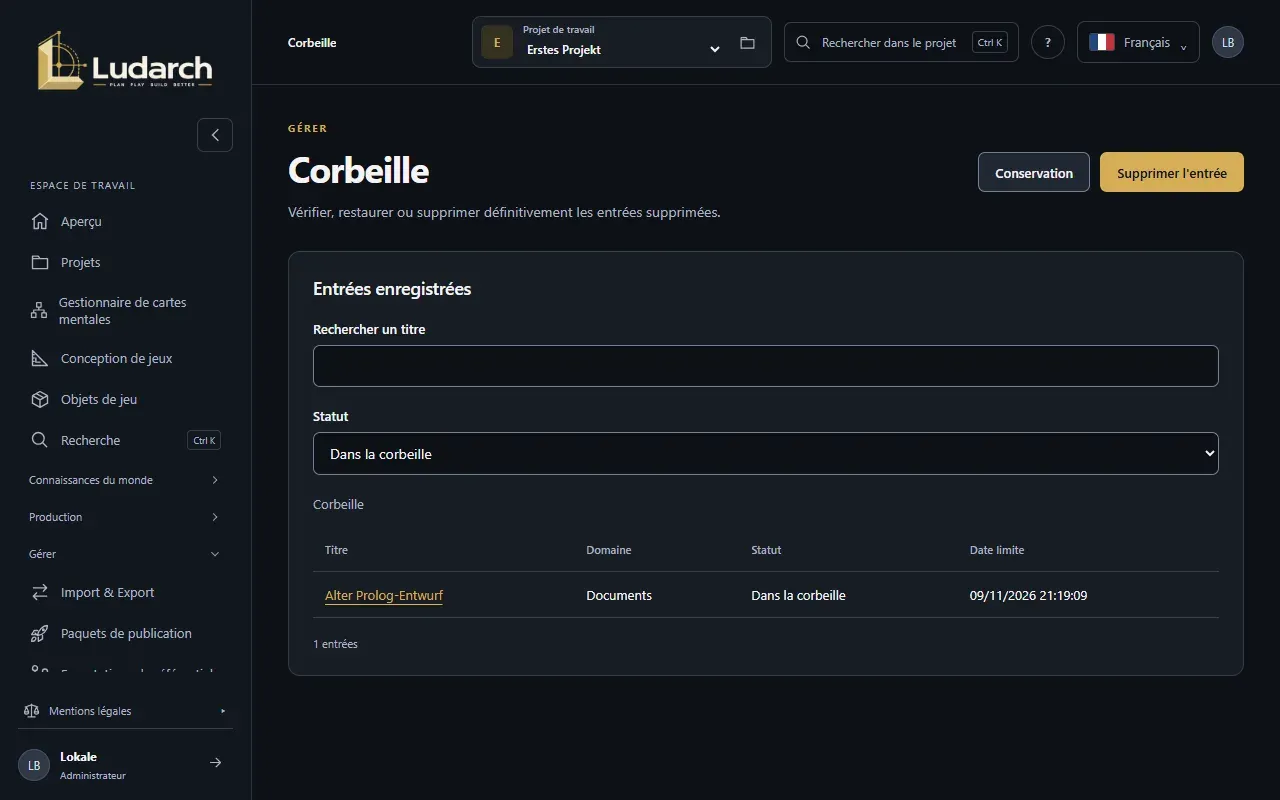
Vont dans la corbeille les dossiers, documents, tâches, médias, productions et références, récits, vidéo et musique ainsi que les fichiers originaux. Les comptes utilisateur, les projets et les données de facturation n’en font pas partie.
Supprimer une entrée
Section intitulée « Supprimer une entrée »- Dans une entrée, clique sur Dans la corbeille… – ou, dans la corbeille, sur Supprimer l’entrée, puis choisis l’entrée.
- Dans la boîte de dialogue, saisis une Justification.
- Clique sur Dans la corbeille.
L’entrée disparaît des listes de travail et reste restaurable.
Restaurer
Section intitulée « Restaurer »- Ouvre la corbeille. Avec Rechercher un titre et Statut, tu trouves l’entrée.
- Clique sur le titre, puis sur Restaurer.
- Confirme dans la boîte de dialogue.
L’entrée revient avec son identifiant d’origine et toutes ses versions. Si un élément dont elle a besoin – par exemple un fichier – se trouve aussi dans la corbeille, restaure-le d’abord.
Supprimer définitivement (administrateurs du projet)
Section intitulée « Supprimer définitivement (administrateurs du projet) »Dans l’entrée, clique sur Supprimer définitivement, saisis une justification et clique sur le bouton de confirmation Supprimer définitivement. Le contenu et toutes les versions sont supprimés ; seule une petite preuve de suppression subsiste. Si l’entrée est encore utilisée, Suppression verrouillée indique ce que tu dois résoudre d’abord.
Régler la conservation (administrateurs du projet)
Section intitulée « Régler la conservation (administrateurs du projet) »Par défaut, Ludarch ne supprime rien automatiquement.
- Clique sur Conservation.
- Fixe la Durée de conservation en jours (pour les nouvelles entrées) (1 à 365, 30 par défaut).
- Sous À l’expiration du délai, choisis Conserver jusqu’à suppression manuelle ou Supprimer définitivement et automatiquement les entrées non utilisées.
- Clique sur Vérifier la règle et enregistrer et confirme avec Confirmer la règle.
Seules les entrées qui ne sont plus utilisées sont supprimées automatiquement. Les délais déjà enregistrés restent inchangés.