
Récits et dialogues
Disponible dans:BasicAdvancedTeam
Sous Connaissances du monde → Récits et dialogues, tu développes l’histoire de ton jeu : des personnages et des lieux aux chapitres et aux scènes, jusqu’aux dialogues ramifiés jouables. L’entrée existe quand le projet a coché le domaine Récits et dialogues sous Rubriques dans la navigation (voir Projets).
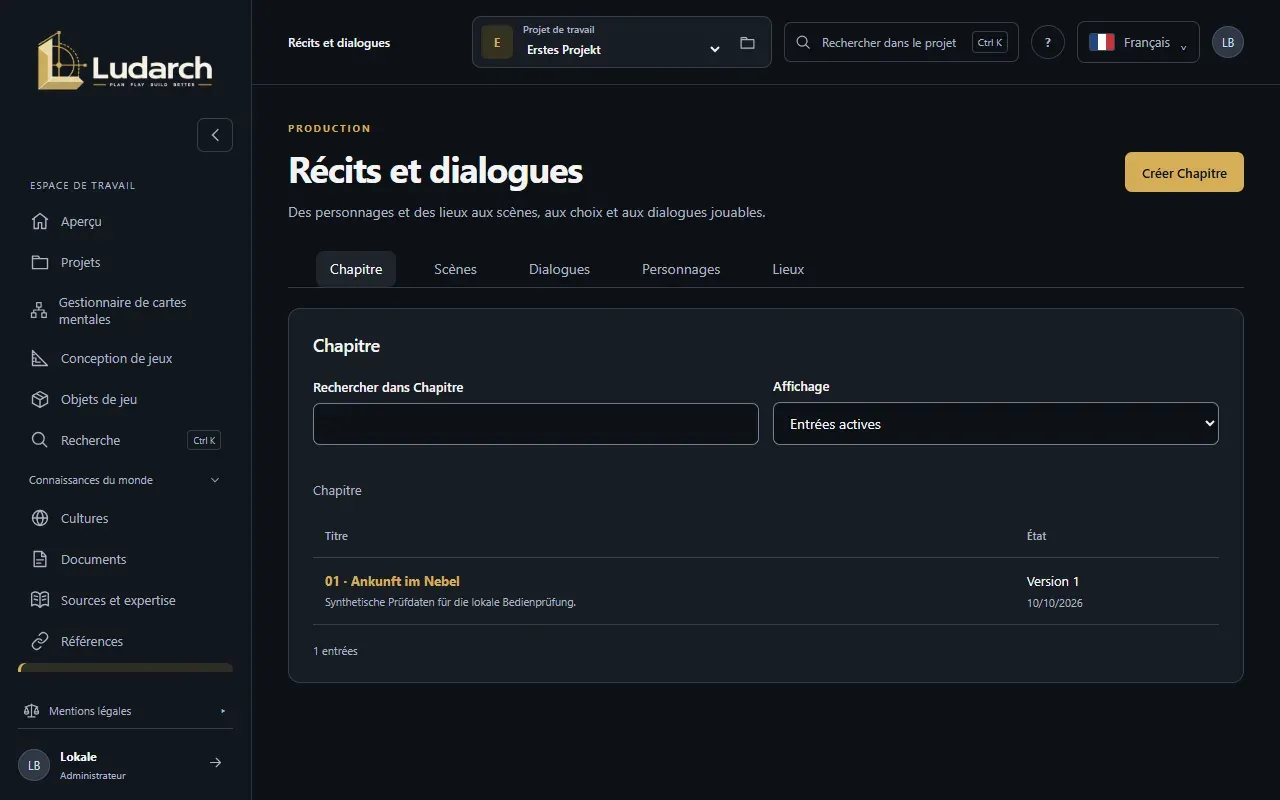
Les cinq domaines
Section intitulée « Les cinq domaines »En haut, tu choisis Chapitre, Scènes, Dialogues, Personnages ou Lieux. Chaque domaine a sa liste avec une recherche et l’Affichage Entrées actives, Archives ou Toutes les entrées.
Un ordre qui a fait ses preuves :
- Créer les Personnages – avec biographie, motivation et relations.
- Créer les Lieux – avec description et atmosphère.
- Créer les chapitres sous Chapitre, résumer l’intrigue et fixer l’Ordre.
- Créer les Scènes : choisir le chapitre, le lieu et les personnages concernés, et écrire le texte de la scène.
- Construire les Dialogues des scènes.
Créer une entrée
Section intitulée « Créer une entrée »- Choisis le domaine et clique sur Créer un personnage (ou Créer un lieu, Créer un chapitre, Créer une scène ou Créer un dialogue).
- Dans la zone Aperçu, saisis le Titre et une Brève description.
- Remplis les champs du type – pour les scènes, par exemple Sélectionner le chapitre, Sélectionner le lieu et Sélectionner les personnages.
- Sous Connaissances métier et objets de jeu, relie les entrées pertinentes avec Lier l’entrée.
- Clique sur Créer et revenir à la liste ou sur Créer et en ajouter d’autres.
Construire un dialogue
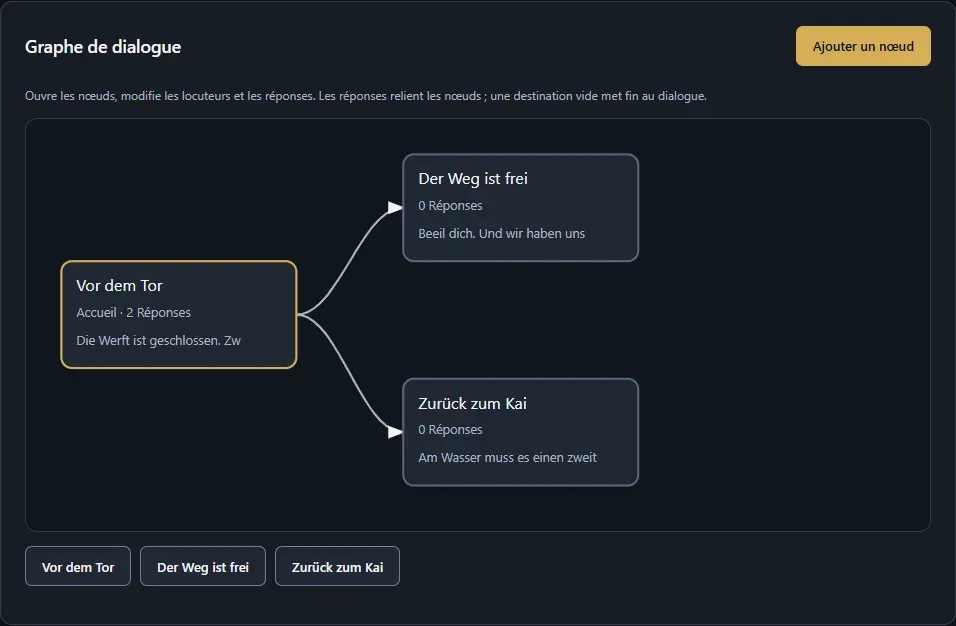
Section intitulée « Construire un dialogue »Un dialogue se compose de nœuds (ce qui est dit) et de réponses, qui mènent au nœud suivant.
- Crée un dialogue et choisis la scène sous Contexte de dialogue.
- Dans l’onglet Graphe de dialogue, clique sur Ajouter un nœud. Le premier nœud devient automatiquement le nœud de départ.
- Clique sur un nœud. Saisis le Titre du nœud et le Texte parlé, et choisis un personnage avec Sélectionner le locuteur.
- Clique sur Ajouter une réponse, écris la réponse et choisis sous Continuer vers le nœud suivant – ou Terminer le dialogue.
- Avec Retour au graphe, tu vois tout le déroulement avec ses flèches.
- Clique sur Enregistrer et revenir à la liste.
État du jeu, conditions et effets
Section intitulée « État du jeu, conditions et effets »Grâce aux variables, le dialogue réagit à l’état de la partie.
- Dans l’onglet État du jeu, clique sur Ajouter une variable. Saisis un Nom de variable (par exemple
gold), choisis le Type de données – Oui / Non, Nombre ou Texte – et la Valeur initiale, puis clique sur Reprendre la variable. - Ouvre un nœud. Sous une réponse, Ajouter une condition permet d’indiquer quand elle est proposée – par exemple gold supérieur ou égal à 2.
- Avec Ajouter un effet, tu définis ce que la réponse modifie – par exemple mettre zutritt sur Oui ou ajouter une valeur à gold.
Tester un dialogue
Section intitulée « Tester un dialogue »Dans l’onglet Simulation, clique sur Lancer la simulation et joue le dialogue sans enregistrer. Tu vois le nœud actuel, les réponses disponibles, les valeurs de toutes les variables et l’historique des décisions. Annuler la dernière décision revient d’un pas en arrière. La simulation ne modifie aucune donnée du projet ; les lecteurs peuvent eux aussi l’utiliser.
Traduire un dialogue
Section intitulée « Traduire un dialogue »Dans l’onglet Traductions, choisis la Langue cible et un texte, puis saisis la Traduction. Si le texte d’origine change plus tard, Ludarch marque la traduction pour vérification ; tu la confirmes avec Valider la traduction après vérification. Exporter les textes télécharge tous les textes dans un fichier JSON.
Versions et archives
Section intitulée « Versions et archives »- Chaque enregistrement devient une nouvelle version. L’onglet Versions les montre toutes ; une ancienne version s’ouvre en lecture seule et peut être récupérée avec Reprendre comme brouillon.
- Conserver dans les archives retire une entrée de la liste active.
- Dans la corbeille… la supprime ; elle peut être restaurée depuis la corbeille.