
Médiathèque
Disponible dans:BasicAdvancedTeam
La Médiathèque, sous Production → Médiathèque, organise les originaux de ton projet : images, modèles 3D, audio, vidéo et fichiers sources. Pour chaque média, tu consignes l’origine et les droits d’utilisation, tu suis ses versions et tu vois où il est utilisé.
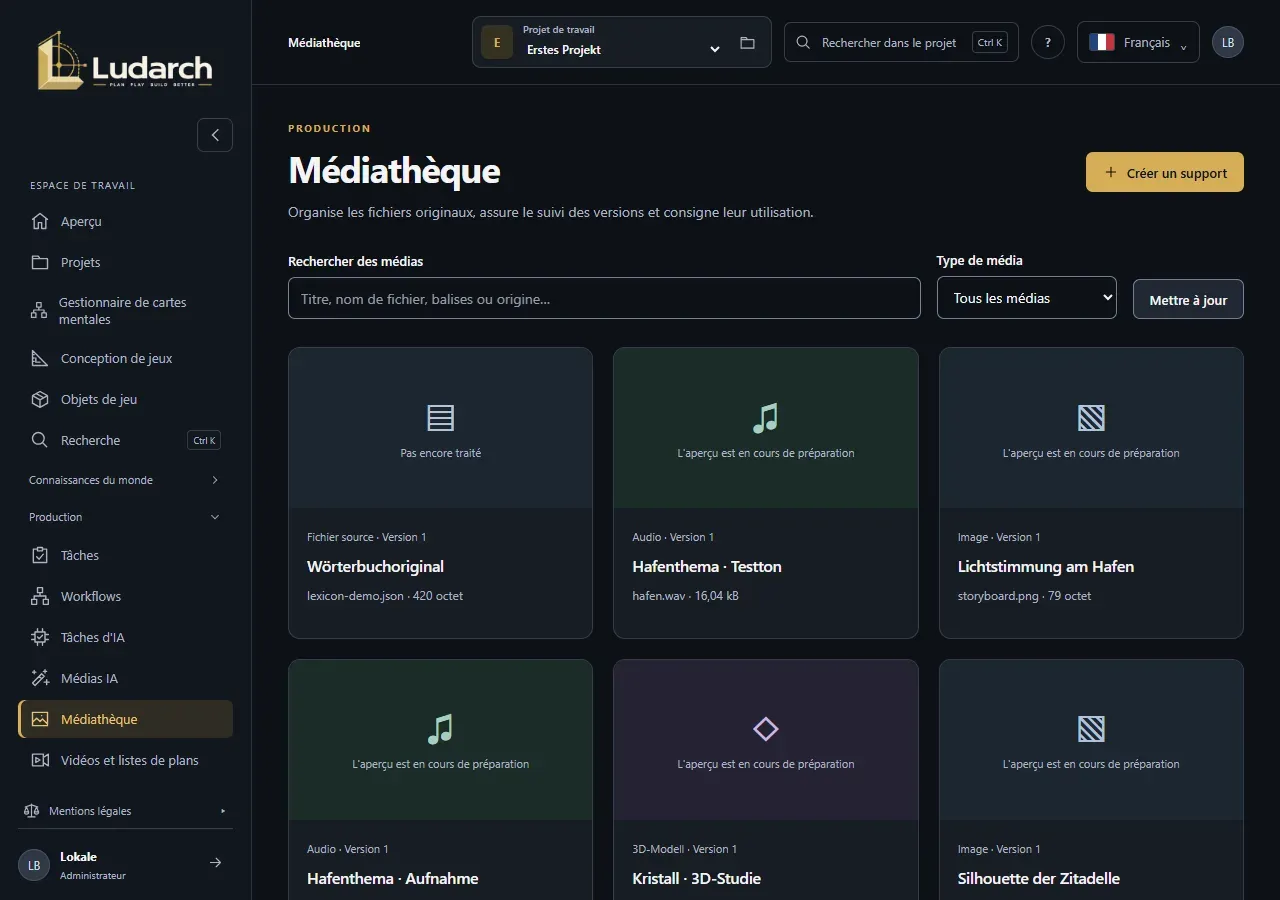
Créer un média
Section intitulée « Créer un média »- Clique sur Créer un média.
- Choisis l’Emplacement de stockage pour le téléversement : stockage Ludarch (Advanced et Team) ou l’une de tes connexions de stockage. Dans l’offre Basic, seul le stockage externe est possible.
- Sous Téléverser un fichier, choisis un fichier PNG, JPEG, WebP, GLB, WAV, OGG, MP3 ou MP4. Ou prends un fichier existant avec Sélectionner à partir de fichiers ou Sélectionner à partir d’un stockage externe.
- Vérifie les Métadonnées : Titre du média, Description, Tags, Origine et Droits d’utilisation. Ludarch reprend le titre et le format depuis le fichier.
- Clique sur Créer et revenir à la bibliothèque.
Si un téléversement s’interrompt, Ludarch le reprend au prochain enregistrement avec le même fichier.
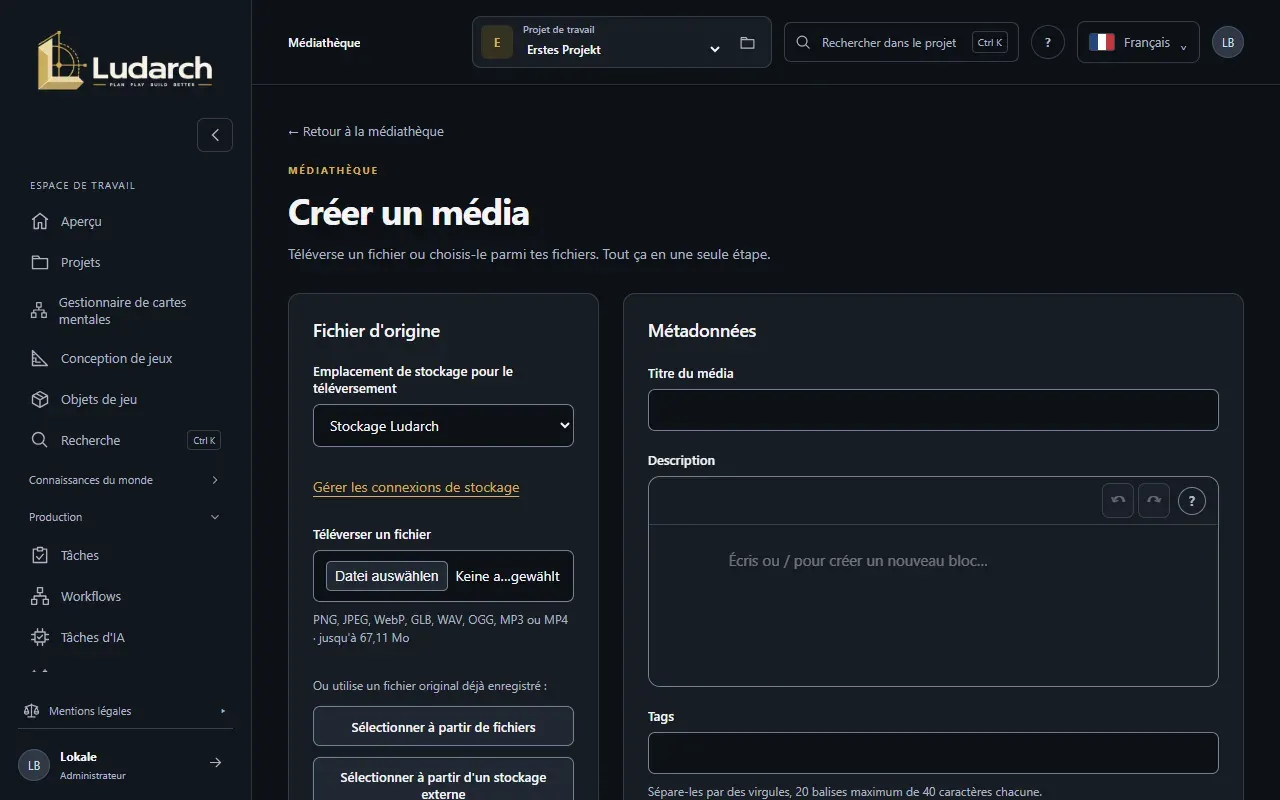
Trouver des médias
Section intitulée « Trouver des médias »Avec Rechercher des médias, tu cherches dans les titres, noms de fichiers, tags et origines ; Type de média filtre par image, modèle 3D, audio, vidéo ou fichier source. Chaque carte montre l’aperçu, le type, la version et les tags.
Un média en détail
Section intitulée « Un média en détail »| Onglet | Ce que tu y fais |
|---|---|
| Détails | Voir l’aperçu, modifier les métadonnées, Télécharger l’original. Un nouveau fichier devient une nouvelle version. |
| Versions | Chaque version avec fichier, tags, origine, droits et somme de contrôle ; Télécharger l’original Vn. |
| Utilisations | Où le média est utilisé – dans des objets de jeu, des productions et des workflows. Ajouter une utilisation le relie à une culture ou à un document. |
Les utilisations sont rattachées à une version précise : si tu téléverses une nouvelle version, les utilisations existantes continuent de renvoyer à la version choisie lors de la liaison.
Voir les modèles 3D, l’audio et la vidéo
Section intitulée « Voir les modèles 3D, l’audio et la vidéo »- Ouvrir le modèle 3D affiche les modèles GLB jusqu’à 32 Mio avec textures, squelettes et animations. Fais glisser pour faire pivoter et zoome avec la molette ; les boutons font pivoter, zooment et réinitialisent la vue. Sous Animation, tu lis les animations.
- Ouvrir l’audio et Ouvrir la vidéo lancent un lecteur. Rien ne démarre automatiquement.
- Pour les images, Ludarch crée un aperçu. Si En cours de traitement… s’affiche, la carte s’actualise d’elle-même.