
Gérer l’équipe
Disponible dans:Team
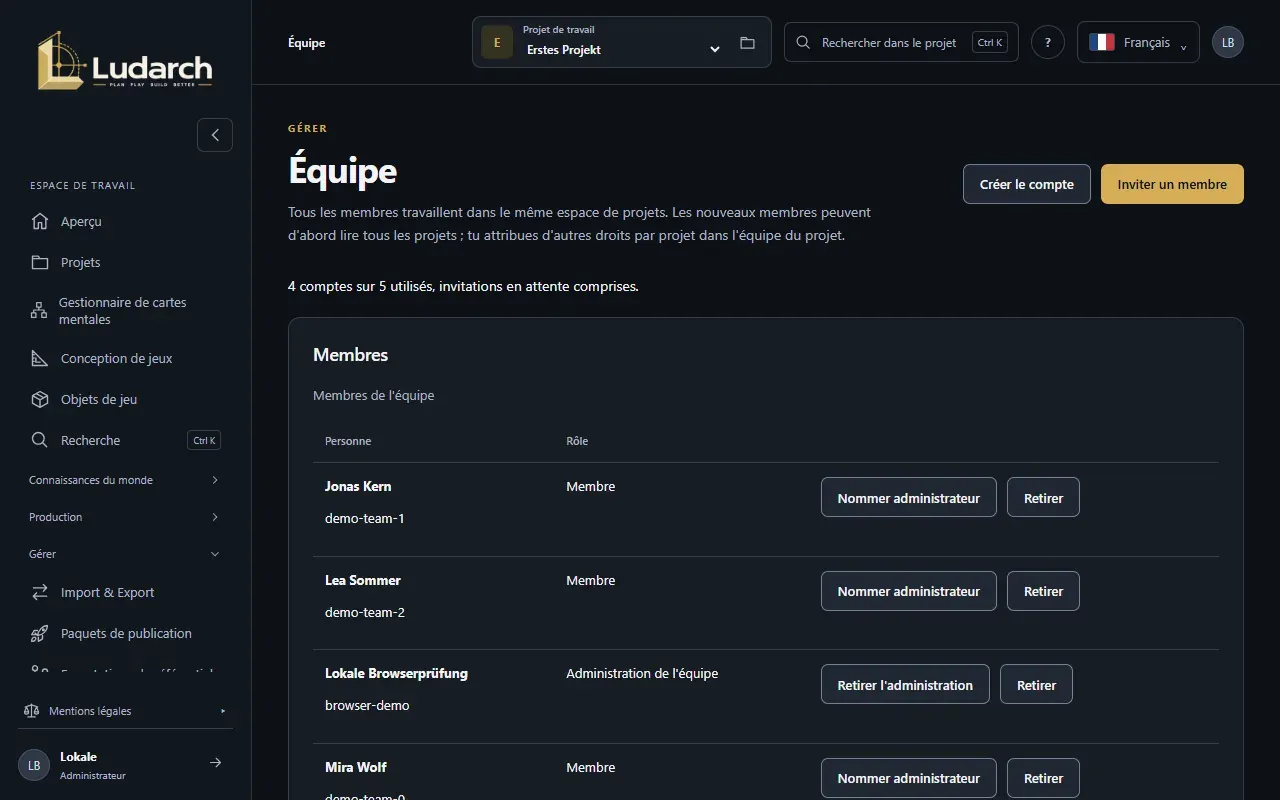
Dans l’offre Team, tout un studio travaille dans le même espace de projets. Sous Gérer → Équipe, tu vois tous les membres ; les administrateurs d’équipe y invitent de nouveaux membres, créent des comptes et attribuent l’administration de l’équipe. La page n’existe que dans l’offre Team.
Les comptes dans l’offre Team
Section intitulée « Les comptes dans l’offre Team »L’offre Team comprend cinq comptes. La ligne au-dessus de la liste indique combien sont occupés, par exemple 3 comptes sur 5 occupés, invitations en attente comprises. Les invitations en attente comptent aussi. Tu réserves des comptes supplémentaires sous Offres et facturation.
Inviter un membre par e-mail
Section intitulée « Inviter un membre par e-mail »- Clique sur Inviter un membre.
- Saisis l’Adresse e-mail et choisis le Rôle :
- Membre – peut d’abord lire tous les projets ; tu attribues d’autres droits projet par projet.
- Administration de l’équipe – tous les droits dans tous les projets et dans la gestion de l’équipe.
- Clique sur Envoyer l’invitation. L’invitation apparaît sous Invitations en attente.
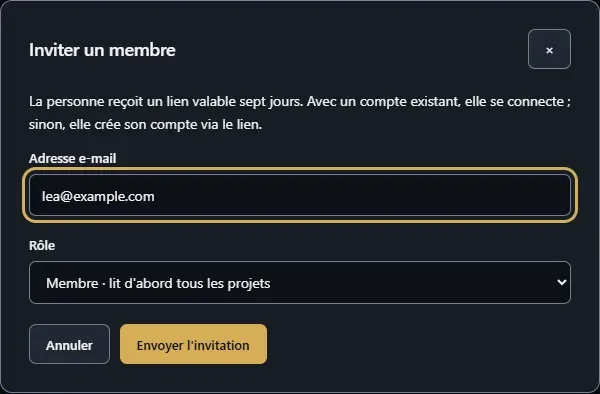
La personne reçoit un lien valable sept jours. Si elle a déjà un compte Ludarch, elle se connecte et clique sur Rejoindre l’équipe. Sinon, elle crée un compte avec son prénom, son nom et un mot de passe, puis clique sur Créer le compte et rejoindre.
Avec Retirer, tu annules une invitation en attente ; le compte redevient libre.
Créer un compte directement
Section intitulée « Créer un compte directement »Si les invitations par e-mail ne conviennent pas, tu crées le compte toi-même :
- Clique sur Créer le compte.
- Saisis le Prénom, le Nom, l’Adresse e-mail, un Mot de passe de démarrage (au moins 12 caractères) et le Rôle.
- Clique sur Créer le compte et transmets le mot de passe de démarrage en personne.
La personne se connecte avec son adresse e-mail et le mot de passe de démarrage, et définit son propre mot de passe à la première connexion. Le compte n’appartient qu’à cette équipe et ne reçoit pas de studio propre.
Désigner des admins d’équipe
Section intitulée « Désigner des admins d’équipe »Une équipe peut avoir plusieurs administrateurs. Dans la ligne d’un membre, clique sur Nommer administrateur ou Retirer l’administration ; la modification s’applique immédiatement. Il doit rester au moins un administrateur d’équipe actif.
Retirer un membre
Section intitulée « Retirer un membre »- Dans la ligne du membre, clique sur Retirer.
- Confirme dans la boîte de dialogue avec Retirer.
La personne perd immédiatement l’accès à tous les projets du studio. Ce qu’elle a créé est conservé ; son compte lui-même n’est pas supprimé.
Seuls les administrateurs d’équipe voient les boutons et les invitations en attente. Tous les autres voient la liste des membres en lecture seule.