
S’y retrouver
Disponible dans:BasicAdvancedTeam
Chaque page de Ludarch a le même cadre : la barre latérale à gauche, la barre supérieure au-dessus du contenu.
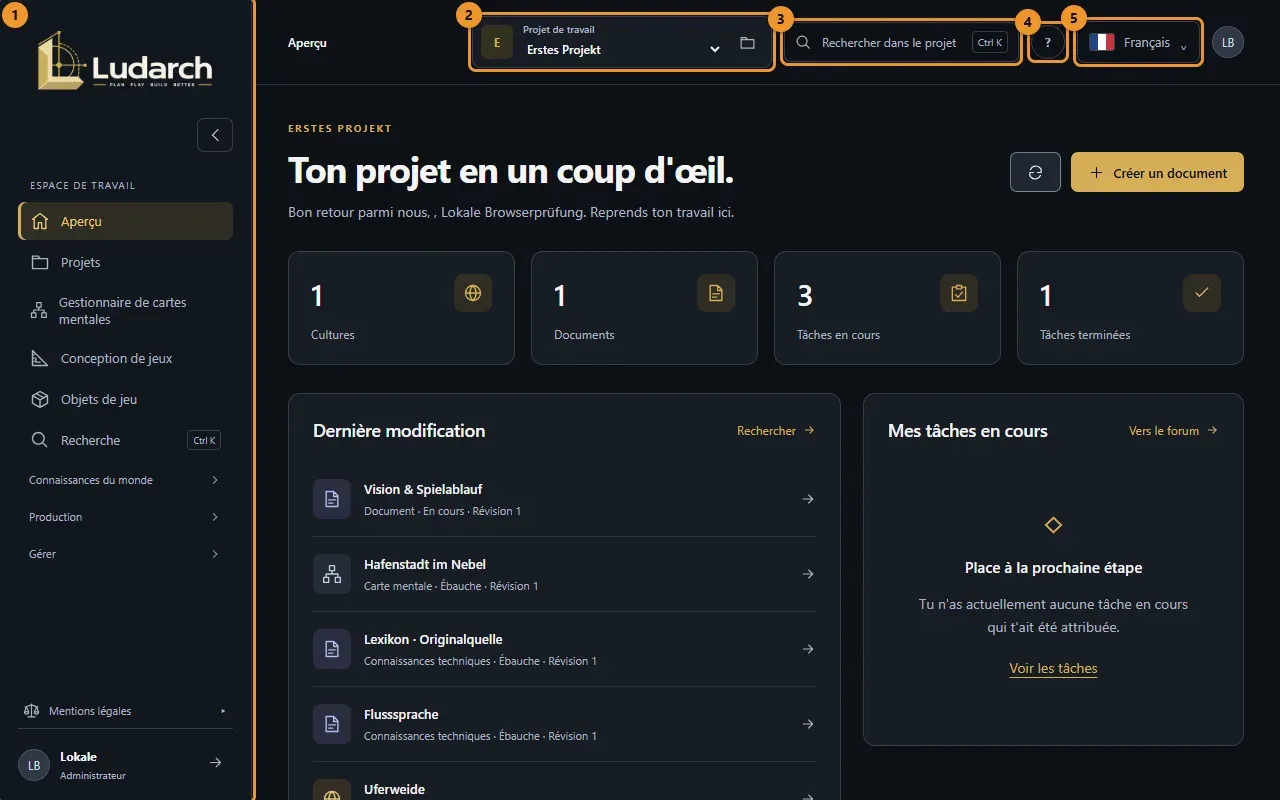
- Barre latérale avec tous les domaines, regroupés en Espace de travail, Connaissances du monde, Production et Gérer.
- Projet de travail – le projet dans lequel tu travailles. Tout ce que tu vois appartient à ce projet.
- Rechercher dans le projet – ou appuie partout sur Ctrl+K (Cmd+K sur Mac).
- ? – ouvre ce manuel à la page de l’écran actuel.
- Langue – allemand, anglais, français, espagnol ou italien.
La barre latérale
Section intitulée « La barre latérale »- Espace de travail est toujours ouvert. Un clic sur le nom d’un autre groupe le replie ou le déplie ; Ludarch s’en souvient et ouvre automatiquement un groupe quand tu es sur l’une de ses pages.
- La flèche en haut réduit la barre latérale à des icônes ; le nom apparaît au survol.
- Tout en bas se trouvent ton nom – un clic ouvre Mon compte utilisateur – et le bouton Se déconnecter.
Pourquoi un domaine manque
Section intitulée « Pourquoi un domaine manque »La barre latérale n’affiche que ce que tu peux utiliser :
- Domaines du projet : chaque projet choisit ses domaines sous Rubriques dans la navigation (voir Projets). Un domaine masqué garde son contenu et reste accessible via Conception de jeux → Toutes les sections du projet.
- Offre : Équipe n’apparaît que dans l’offre Team, Stockage avec le stockage Ludarch (Advanced ou Team), Mes agents IA à partir d’Advanced.
- Bibliothèque partagée n’apparaît que si le projet a un projet parent ou des sous-projets.
Changer de projet
Section intitulée « Changer de projet »Choisis un autre projet sous Projet de travail en haut. L’icône de dossier à côté ouvre Gérer les projets. Si tu as des modifications non enregistrées, Ludarch demande d’abord si tu veux continuer à modifier ou les abandonner. Après le changement, une page de détail ouverte revient à sa liste.
Choisis ta langue en haut à droite. Ludarch recharge la page dans cette langue et s’en souvient.