
Import et export
Disponible dans:BasicAdvancedTeam
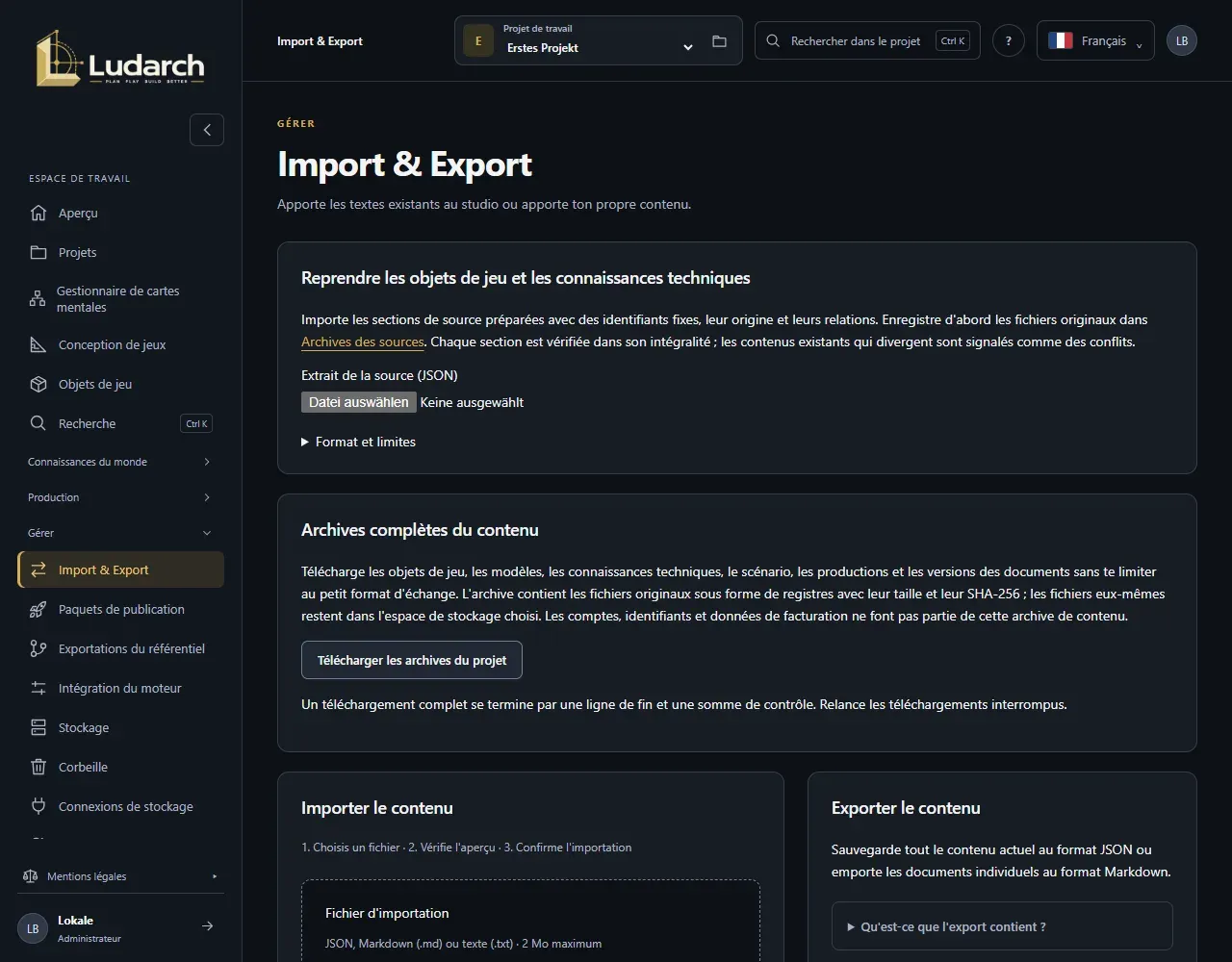
Sous Gérer → Import & Export, tu fais entrer des textes existants dans le projet ou tu emportes tes contenus. Chaque import affiche d’abord un aperçu ; rien n’est repris avant ta confirmation.
Importer des contenus
Section intitulée « Importer des contenus »- Dans la zone Importer le contenu, choisis sous Fichier d’importation un fichier JSON, Markdown (.md) ou texte (.txt) de 2 Mo au maximum.
- Ludarch affiche aussitôt l’Aperçu de l’importation : chaque entrée avec son type et le résultat – Créer un nouveau, Passer ou Conflit.
- Vérifie l’aperçu et clique sur Importer les entrées validées.
- JSON conserve les identifiants et les relations – pour les cultures, les documents, les tâches et leurs relations. Jusqu’à 500 objets et 1 000 relations par fichier.
- Markdown et texte deviennent chacun un nouveau document. Le fichier peut contenir des titres, des listes et une mise en forme simple, mais pas d’images, de HTML ni de liens.
- Les entrées identiques sont ignorées. Une entrée avec le même identifiant mais un contenu différent apparaît comme Conflit et n’est pas écrasée.
Pour importer, il te faut des droits d’écriture.
Exporter des contenus
Section intitulée « Exporter des contenus »- Dans la zone Exporter le contenu, clique sur Préparer l’exportation.
- Clique sur Télécharger le fichier JSON. Le fichier contient les cultures et les documents ainsi que les tâches de ce projet – sans historique ni comptes utilisateur.
Tu télécharges un document isolé en Markdown : choisis-le sous Document pour l’exportation Markdown et clique sur Télécharger le fichier Markdown.
Reprendre des objets de jeu et des connaissances
Section intitulée « Reprendre des objets de jeu et des connaissances »Tu reprends des fonds de sources plus volumineux section par section :
- Dépose d’abord les fichiers originaux dans les archives des sources.
- Sous Extrait de la source (JSON), choisis une section (jusqu’à 1,75 Mo et 100 entrées).
- Vérifie l’aperçu : Créer, Mise à jour, Déjà disponible ou Conflit.
- Clique sur Valider cette section.
Chaque section est enregistrée séparément. Après une interruption, il suffit de relancer la même section. Les contenus modifiés à la main ne sont pas écrasés, mais signalés comme conflit.
Archive complète des contenus
Section intitulée « Archive complète des contenus »Télécharger les archives du projet télécharge tous les contenus du projet dans un seul fichier : objets de jeu, modèle d’objet, connaissances, récits, productions et versions des documents. Les fichiers originaux y sont listés avec leur taille et leur somme de contrôle ; les fichiers eux-mêmes restent dans ton stockage. Les comptes, les identifiants d’accès et la facturation n’en font pas partie.
Un téléchargement complet se termine par une ligne de clôture et une somme de contrôle. S’il a été interrompu, relance-le.