
Cultures
Disponible dans:BasicAdvancedTeam
Sous Connaissances du monde → Cultures, tu décris les peuples, les valeurs et les modes de vie de ton monde. Chaque culture a un Dossier culturel commun, sur lequel toute l’équipe travaille. Chaque enregistrement est conservé comme nouvelle révision.
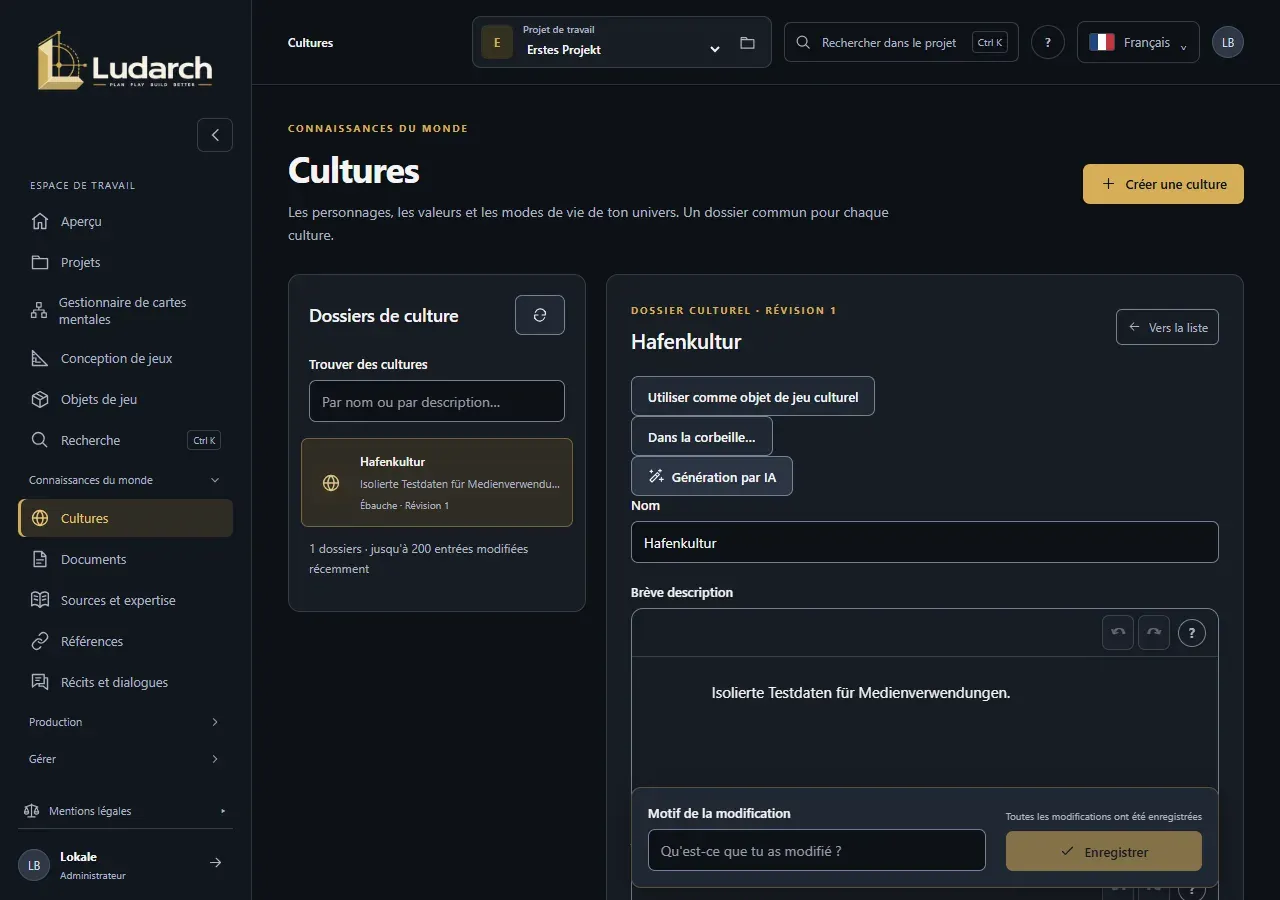
L’entrée Cultures existe quand le projet a coché le domaine Connaissances sur le monde et cultures sous Rubriques dans la navigation (voir Projets).
Créer une culture
Section intitulée « Créer une culture »- Clique sur Créer une culture.
- Saisis le Nom et, si tu veux, une Brève description.
- Décris la culture dans Valeurs et traditions, Société et ordre et Quotidien et mode de vie. Avec + ou /, tu insères des titres, des listes et des tableaux.
- Clique sur Enregistrer. Ludarch affiche Révision 1 enregistrée. ; le dossier reste ouvert.
Modifier un dossier
Section intitulée « Modifier un dossier »- À gauche, sous Dossiers de culture, choisis une culture. Avec Trouver des cultures, tu cherches par nom ou par description.
- Modifie les champs.
- Indique dans Motif de la modification ce que tu as changé – le champ est obligatoire.
- Clique sur Enregistrer.
La ligne d’état à côté du bouton affiche Modifications non enregistrées ou Toutes les modifications ont été enregistrées. Si tu passes à un autre dossier avec des modifications non enregistrées, Ludarch te demande confirmation.
Classification et état rédactionnel
Section intitulée « Classification et état rédactionnel »Sous Classification et état d’avancement rédactionnel, tu indiques à quel point un dossier fait foi :
| Champ | Valeurs |
|---|---|
| Type de connaissance | Connaissances de l’auteur, Croyance dans l’univers du jeu, Rumeur, Tromperie, Idée en suspens |
| Modification (état rédactionnel) | Ébauche, En cours de traitement, Élaboré |
| Vérification | Non vérifié, En cours de vérification, Vérifié |
| Statut canonique | Non décidé, Proposition de canon, Canonique, Non canonique |
Ce sont des indications rédactionnelles pour ton équipe ; elles ne débloquent ni ne verrouillent rien.
Comparer et restaurer des révisions
Section intitulée « Comparer et restaurer des révisions »- Dans le dossier, clique sur Afficher l’historique. Le tableau montre chaque révision avec son auteur, sa date et son motif de modification.
- Clique sur Comparer la révision N pour voir, champ par champ, ce qui a changé.
- Pour revenir à un ancien état, saisis une Raison de la restauration, clique sur Restaurer en tant que nouvelle révision, puis sur Confirmer la restauration.
La restauration crée une nouvelle révision ; l’historique existant est conservé en entier.
Si quelqu’un enregistre en même temps
Section intitulée « Si quelqu’un enregistre en même temps »Si quelqu’un d’autre a enregistré le dossier entre-temps, Ludarch signale un conflit d’enregistrement. Tes saisies sont conservées. Clique sur Charger la version actuelle du serveur, compare les différences et choisis Continuer à travailler sur mes entrées en partant d’une nouvelle base ou Appliquer la version serveur.
Liens avec les objets de jeu et les tâches
Section intitulée « Liens avec les objets de jeu et les tâches »En bas du dossier, tu vois quels objets de jeu utilisent la culture, quelles tâches lui sont liées et quels workflows sont en cours. Créer une tâche pour cet objet ouvre une nouvelle tâche qui fait référence au dossier.
Reprendre comme objet de jeu culturel
Section intitulée « Reprendre comme objet de jeu culturel »Si votre culture apparaît aussi dans le jeu, tu peux transformer le dossier vérifié en objet de jeu. Il te faut pour cela le droit de gérer les objets de jeu.
- Enregistre toutes les modifications et clique sur Utiliser comme objet de jeu culturel.
- Lis l’explication dans la boîte de dialogue et clique sur Appliquer le dossier validé.
Ludarch crée un objet de jeu culturel, qui devient désormais la seule version modifiable. Le dossier est conservé comme source d’origine et passe ensuite en lecture seule.
Supprimer une culture
Section intitulée « Supprimer une culture »Dans la corbeille… déplace le dossier dans la corbeille. Tu peux l’y restaurer avec toutes ses révisions.