
Tâches
Disponible dans:BasicAdvancedTeam
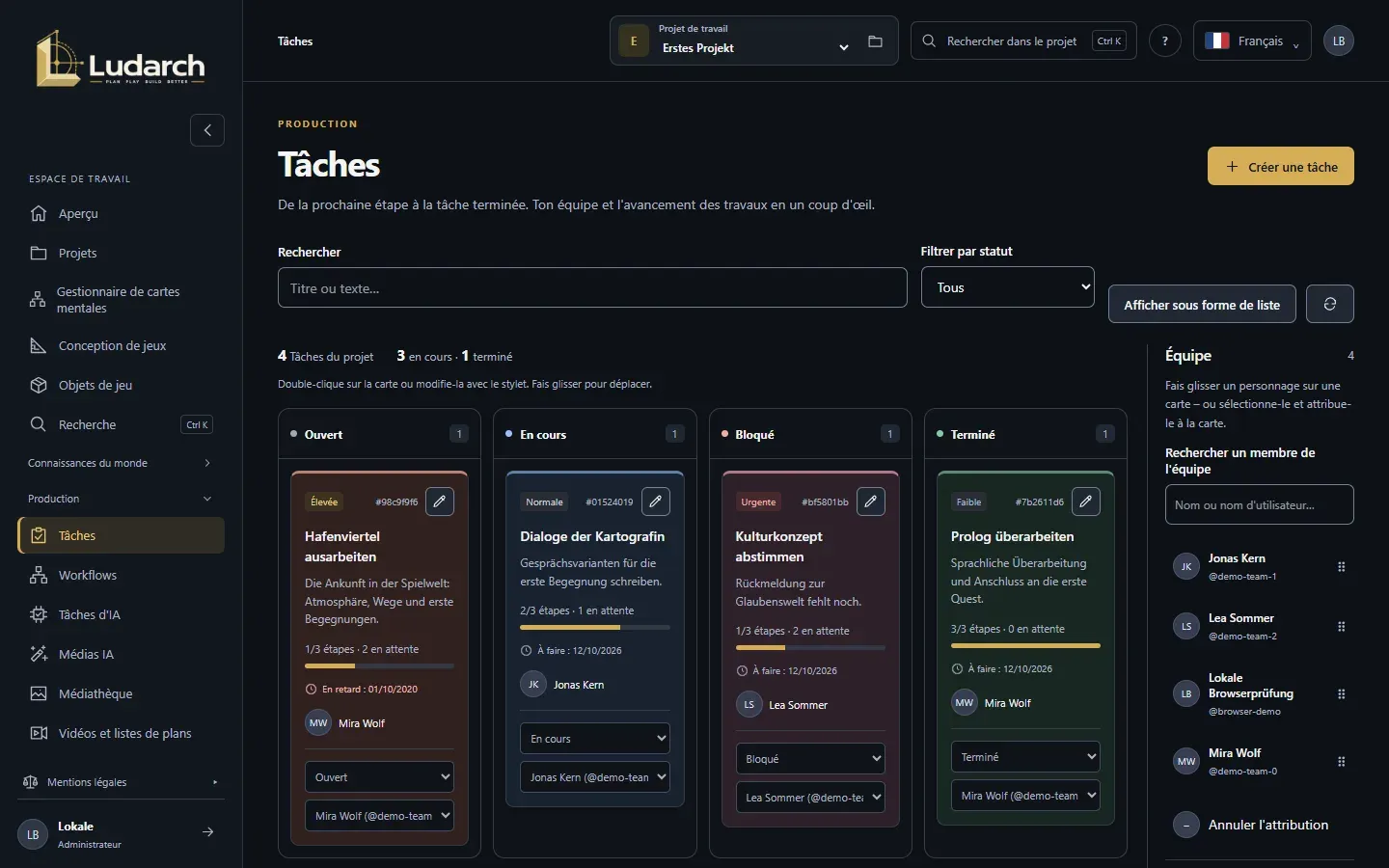
Sous Production → Tâches, tu planifies le travail sur le projet. Le tableau montre chaque tâche sous forme de carte dans l’une de quatre colonnes : Ouvert, En cours, Bloqué et Terminé.
Ce que montre une carte
Section intitulée « Ce que montre une carte »- la Priorité (Faible, Normal, Élevé, Urgent) et un court identifiant,
- le titre et le début de la description,
- l’avancement des étapes de travail, par exemple 2/3 étapes · 1 en attente,
- la date d’échéance – en rouge comme En retard quand elle est dépassée,
- le nombre de références d’objets et la personne responsable.
Créer une tâche
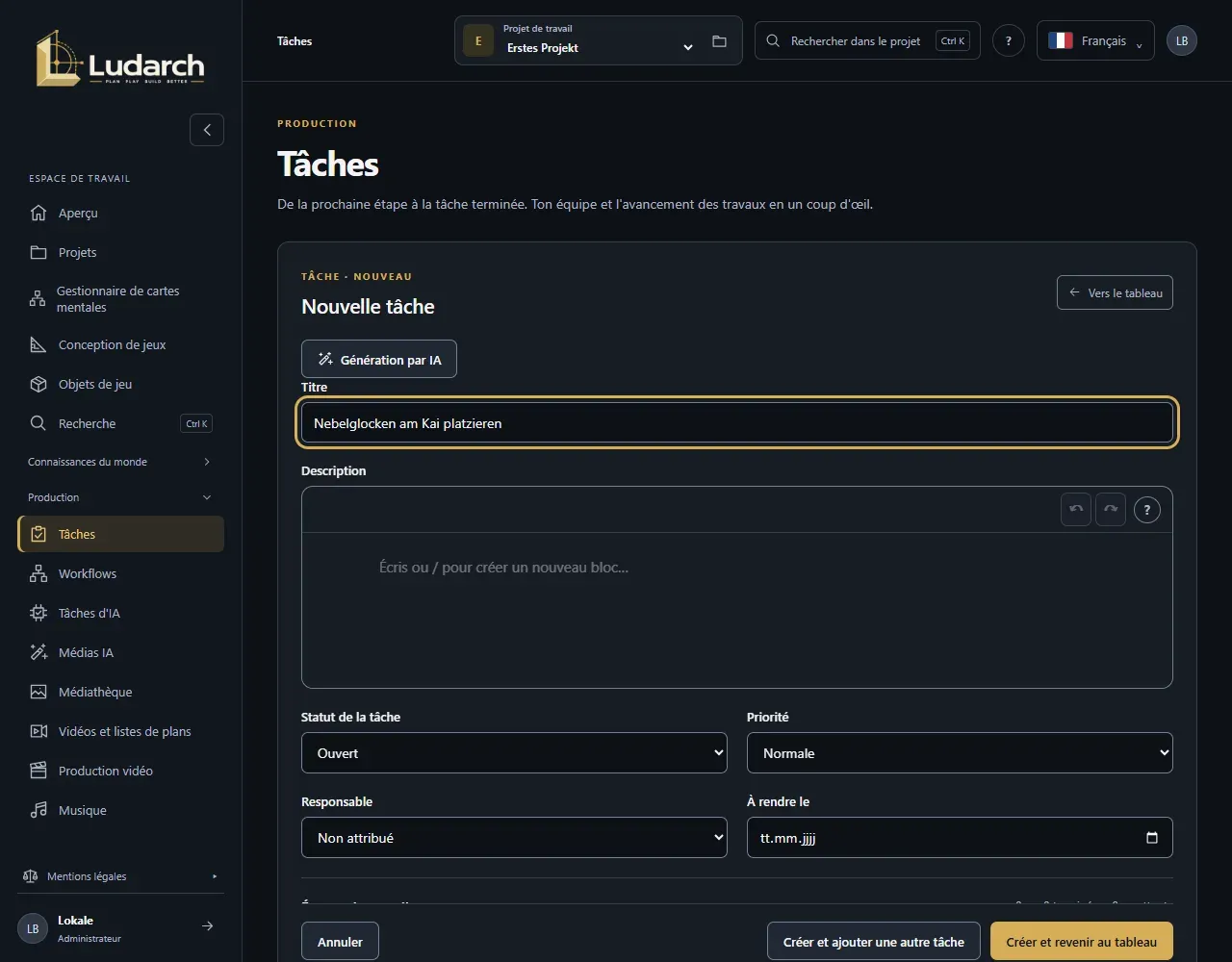
Section intitulée « Créer une tâche »- Clique sur Créer une tâche.
- Saisis le Titre et décris la tâche sous Description.
- Choisis la Priorité, le Responsable et la date À rendre le.
- Découpe la tâche en étapes sous Étapes de travail : saisis le texte dans Nouvelle étape de travail et appuie sur Entrée. Jusqu’à 50 étapes sont possibles.
- Sous Références d’objets, relie ce dont il s’agit – cultures, objets de jeu, connaissances ou documents.
- Clique sur Créer et revenir au tableau ou sur Créer et ajouter une autre tâche. Pour la tâche suivante, la responsabilité et la priorité restent préréglées.
Déplacer une tâche
Section intitulée « Déplacer une tâche »Fais glisser une carte dans une autre colonne. La modification est enregistrée immédiatement. Tu peux aussi choisir le statut dans la liste déroulante de la carte. Échap annule le glissement.
Tous les changements ne sont pas possibles :
- Les tâches terminées doivent d’abord être rouvertes (retour dans Ouvert).
- Les tâches bloquées doivent d’abord être débloquées (vers Ouvert ou En cours) avant d’être terminées.
Attribuer des tâches
Section intitulée « Attribuer des tâches »À droite se trouve le panneau latéral Équipe avec tous les membres du projet.
- Fais glisser une personne sur une carte pour la lui attribuer.
- Ou clique sur une personne : chaque carte affiche alors Attribuer Nom. Tu attribues ainsi plusieurs cartes l’une après l’autre. Désélectionner met fin à ce mode.
- Annuler l’attribution se fait de la même manière, en glissant ou en cliquant.
Le statut et l’attribution sont enregistrés immédiatement. La liste déroulante Attribuer… sur chaque carte permet aussi de le faire.
Modifier une tâche
Section intitulée « Modifier une tâche »- Double-clique sur une carte ou clique sur le crayon.
- Modifie ce qui est nécessaire. Coche les étapes de travail terminées.
- Si tu veux, saisis un Motif de la modification et clique sur Enregistrer et revenir au tableau.
En bas du formulaire, tu vois l’historique de toutes les révisions ; tu restaures une ancienne version comme nouvelle révision. Si quelqu’un a enregistré en même temps, Ludarch conserve tes saisies et te laisse comparer.
Filtrer et afficher en liste
Section intitulée « Filtrer et afficher en liste »Avec Rechercher et Filtrer par statut, tu restreins le tableau. Afficher sous forme de liste passe à une liste de 25 tâches par page ; Afficher sous forme de tableau revient au tableau. Chaque colonne charge 20 cartes, En charger d’autres affiche les suivantes.