
Exportations du référentiel
Disponible dans:BasicAdvancedTeam
Avec les exportations du référentiel, tu transmets un état vérifié du projet à ton équipe de développement : Ludarch transfère les métadonnées et le manifeste dans une nouvelle branche d’un référentiel (dépôt Git) privé sur GitHub ou Gitea. La branche de départ n’est jamais modifiée ; les fichiers originaux restent dans ton stockage.
La page Gérer → Exportations du référentiel existe quand le projet a coché le domaine Git et exportation vers le moteur sous Rubriques dans la navigation (voir Projets). Les administrateurs du projet peuvent connecter, préparer et transférer.
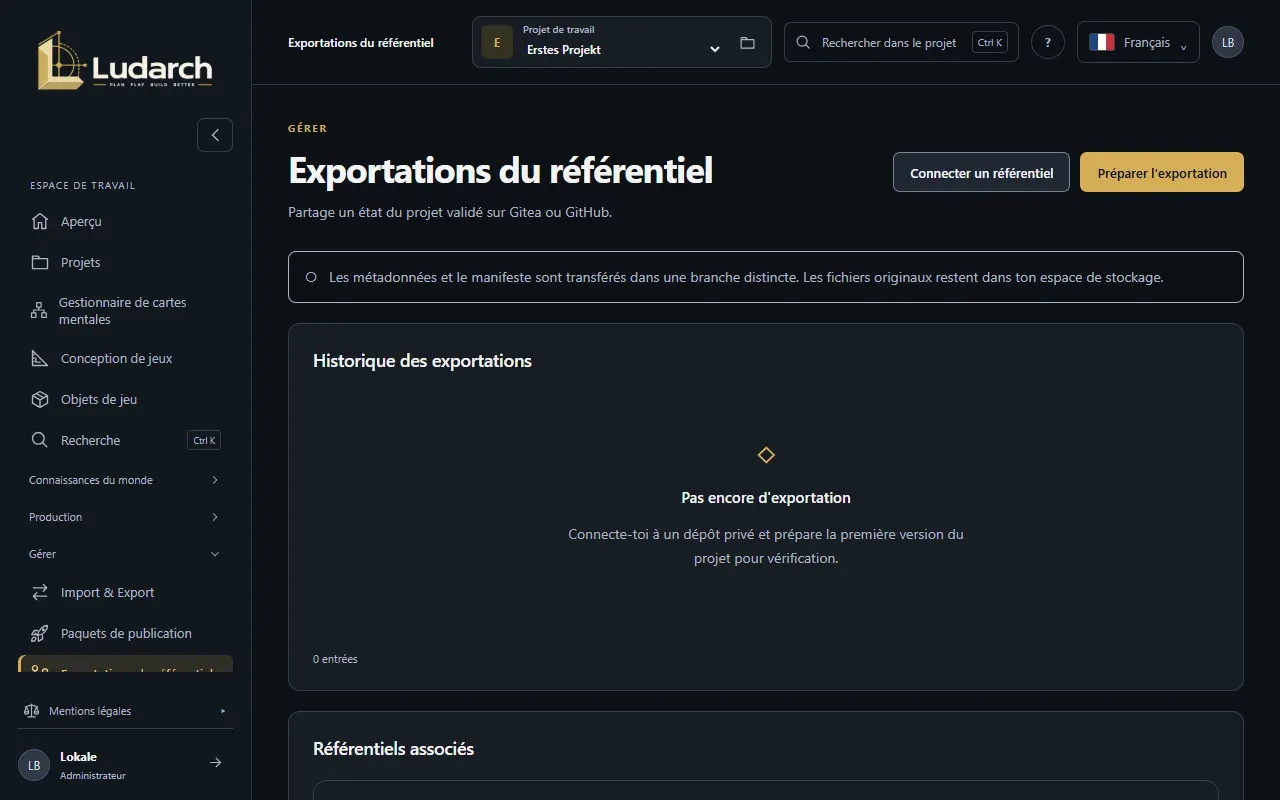
Connecter un référentiel
Section intitulée « Connecter un référentiel »- Clique sur Connecter un référentiel.
- Saisis le Nom de la connexion et choisis le Fournisseur Git. Pour Gitea, choisis en plus l’Instance Gitea autorisée par l’opérateur.
- Saisis le Propriétaire ou organisation, le Nom du référentiel et la Branche de départ (généralement
main). - Colle un Jeton d’accès – ou choisis Utiliser mon identifiant personnel si tu as enregistré un accès GitHub ou Gitea sous Intégrations personnelles d’IA et de Git.
- Clique sur Vérifier et relier.
Pour GitHub, il te faut un jeton fine-grained limité à ce référentiel, avec droits de lecture et d’écriture sur Contents ; pour Gitea, un accès dédié avec droit d’écriture sur ce référentiel. Le référentiel doit être privé, accessible en écriture et contenir au moins un commit. Ludarch enregistre les jetons de façon chiffrée et ne les affiche plus jamais.
Préparer une exportation
Section intitulée « Préparer une exportation »- Clique sur Préparer l’exportation.
- Choisis le Référentiel de destination et clique sur Créer un aperçu.
- Sur la page Vérifier l’exportation, vérifie l’état figé : contenus, versions des médias, nouvelle branche, dossier et somme de contrôle. Sous Consulter les fichiers d’exportation, tu ouvres chaque fichier.
L’exportation contient les cultures et les documents, les tâches, la planification de la production, les récits et dialogues, les références, les relations et les versions figées des médias. Les fichiers originaux ne sont pas copiés dans Git. Vérifie les textes libres à la recherche d’informations confidentielles – toute personne ayant accès en lecture au référentiel les voit.
Transférer
Section intitulée « Transférer »- Sous Valider le transfert, coche la case confirmant que tu as vérifié le contenu et la destination.
- Clique sur Transférer l’exportation validée.
- Une fois le transfert terminé, l’exportation est sur Transféré avec le commit confirmé. Ouvrir le référentiel → mène à la branche.
Tu fais ensuite le merge ou tu ouvres une pull request chez le fournisseur Git. Si le transfert a été interrompu, clique sur Mettre à jour le statut ; après environ 90 secondes, Vérifier le statut du fournisseur est disponible.
Récupérer les contenus modifiés
Section intitulée « Récupérer les contenus modifiés »Si l’équipe de développement a modifié des textes dans le fichier project.json exporté, tu les récupères :
- Ouvre l’exportation et, sous Récupérer les contenus modifiés, clique sur Préparer la réimportation.
- Sous Fichier project.json modifié, choisis le fichier modifié.
- Clique sur Comparer les modifications. Pour chaque entrée modifiée, tu vois champ par champ Base d’exportation, Sur le portail et Depuis le fichier.
- S’il n’y a pas de conflit, saisis une Justification, coche la case et clique sur Appliquer les modifications et revenir en arrière.
Seules les modifications des cultures, documents et tâches existants sont récupérées. Les entrées absentes du fichier ne sont pas supprimées ; tu fais entrer les nouveaux objets dans le projet via Import et export. Un seul conflit bloque toute la réimportation – modifie alors le fichier et compare à nouveau.