
Workflows et automatisation
Disponible dans:BasicAdvancedTeam
Sous Production → Workflows, tu enchaînes des processus récurrents : par exemple, quand un nouveau personnage est créé, un document d’histoire, une tâche d’écriture et, pour finir, une validation sont créés automatiquement. La page a trois onglets : Workflows, Automatisations et Exécutions.
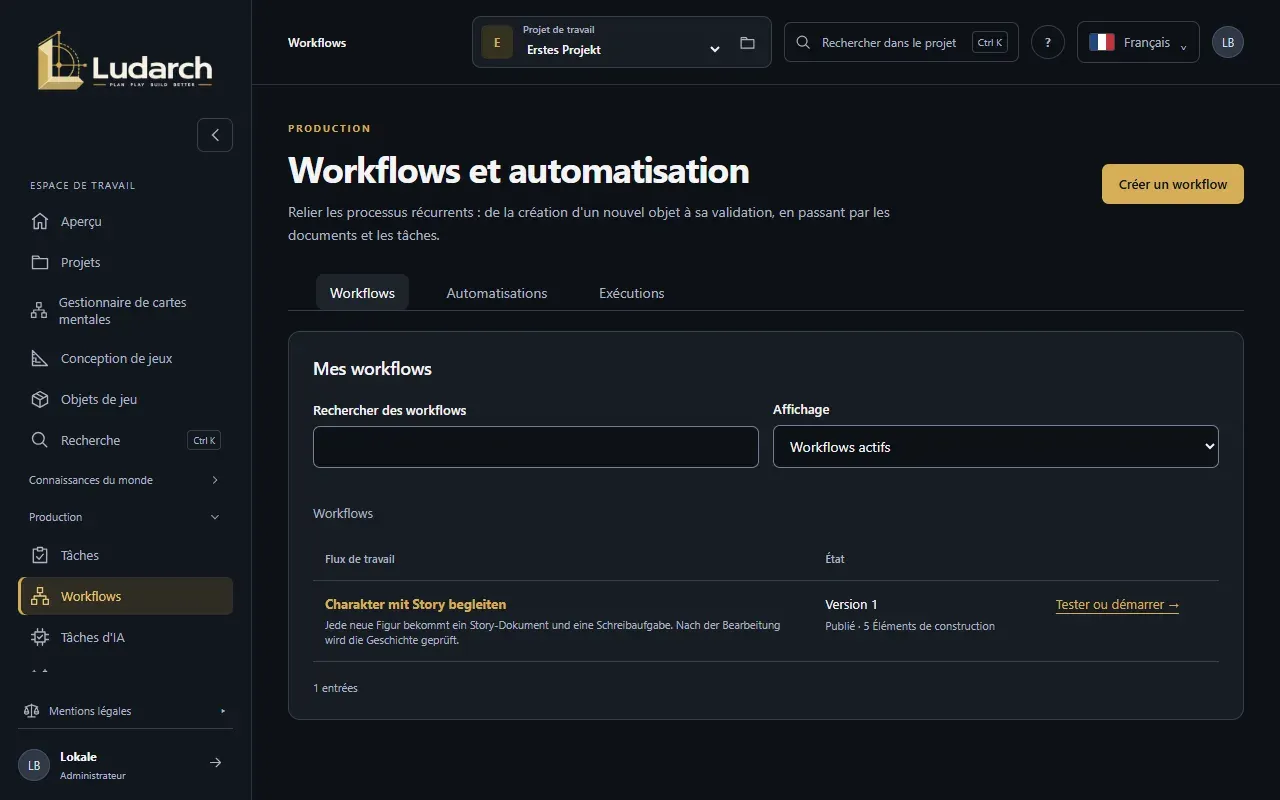
Les administrateurs du projet peuvent configurer, publier et lancer des workflows. Tous les autres voient les workflows, les exécutions et les résultats. L’entrée existe quand le projet a coché le domaine Workflows sous Rubriques dans la navigation (voir Projets).
Créer un workflow
Section intitulée « Créer un workflow »- Clique sur Créer un workflow.
- Sous Commencer avec un modèle, choisis un Modèle – par exemple Personnage → Histoire → Tâche → Validation – et clique sur Appliquer le modèle. Ou commence par Déroulement vide.
- Sous Décrire le workflow, saisis le Nom du workflow et son objectif.
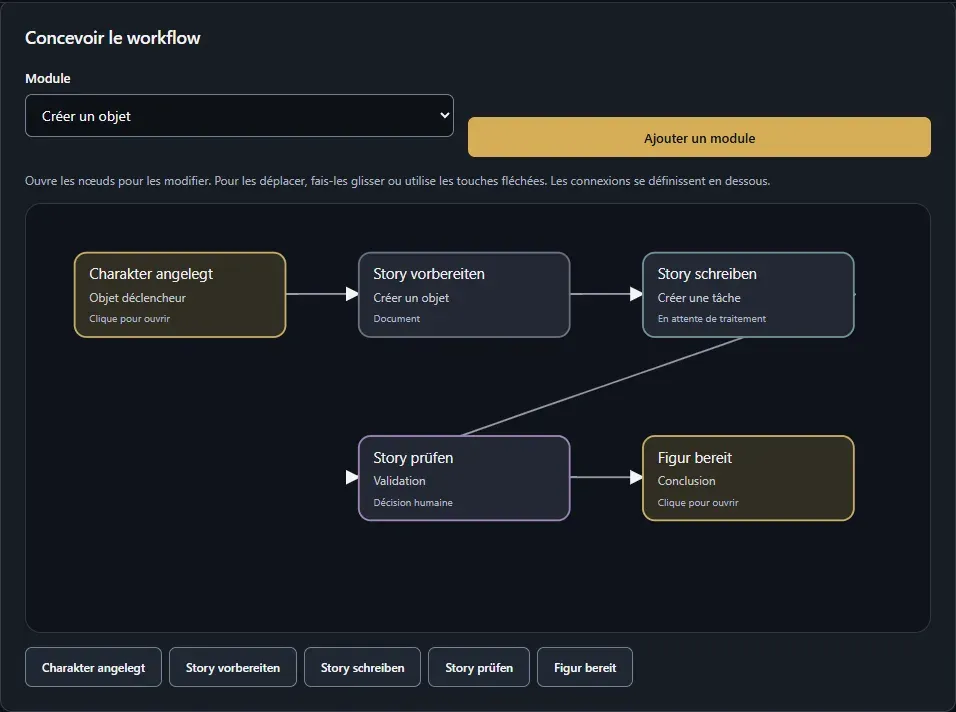
- Sous Concevoir le workflow, construis les étapes : choisis un Module et clique sur Ajouter un module.
- Clique sur un module pour le configurer, puis relie les modules sous Connexions avec De, Sortie, Vers et Lier.
- Clique sur Vérifier le déroulement. Ludarch affiche Processus valide ou une liste des erreurs.
- Clique sur Enregistrer et revenir à la liste.
Les modules
Section intitulée « Les modules »| Module | Ce qu’il fait |
|---|---|
| Objet déclencheur | Le départ : l’objet pour lequel le workflow s’exécute. |
| Créer un objet | Crée un document, un personnage, un lieu, un chapitre, une scène, un arrangement ou une séquence vidéo. Dans le titre, {{title}} insère le nom de l’objet source. |
| Créer une tâche | Crée une tâche avec priorité, responsable et échéance. Si tu veux, le workflow attend qu’elle soit terminée. |
| Validation | Une personne décide si l’on continue. |
| Condition | Crée une branche Oui et une branche Non selon un champ de l’objet, par exemple le statut de vérification. |
| Groupe parallèle | Exécute plusieurs étapes en même temps. |
| Sous-workflow | Lance un autre workflow publié. |
| Suggestions de tâches par IA | Fait proposer des tâches par une IA à partir d’un dossier culturel. |
| Conclusion | La fin du déroulement. |
Sur la zone de dessin, tu déplaces les modules avec la souris ou avec Tab et les touches fléchées.
Un workflow enregistré est d’abord une Ébauche. Ouvre-le et clique sur Publier cette version. Seules les versions publiées peuvent être lancées ; les modifications ultérieures redeviennent une ébauche et une nouvelle version. Tu ouvres les versions plus anciennes avec Voir la version enregistrée.
Tester ou lancer
Section intitulée « Tester ou lancer »- Sur le workflow publié, clique sur Tester ou démarrer.
- Choisis la Version publiée et, sous Objet source, avec Sélectionner un objet, l’objet pour lequel le workflow doit s’exécuter.
- Choisis le Mode :
- Test sans modifications de contenu ni appels de modèle – montre le déroulement, mais ne crée rien et n’appelle aucune IA.
- Exécuter le workflow – crée réellement les objets et les tâches prévus.
- Si le workflow comporte des étapes d’IA, choisis le Fournisseur de texte pour les actions de l’IA.
- Coche la case de confirmation et clique sur Lancer un test ou Lancer le workflow.
Lancer automatiquement
Section intitulée « Lancer automatiquement »Sous Automatisations, tu configures un workflow pour qu’il démarre tout seul.
- Sur le workflow, clique sur Configurer l’automatisation.
- Saisis le Nom de l’automatisation et choisis sous Déclenché par :
- Un événement dans le portail – par exemple L’objet a été créé pour le type d’objet Personnage,
- Un calendrier – certains jours de la semaine à une heure donnée, ou à intervalles fixes.
- Sous Limites et préparation, fixe le Nombre maximal de démarrages au total et, pour les étapes d’IA, un budget total.
- Clique sur Enregistrer & retour à l’aperçu. Une nouvelle automatisation est en pause.
- Dans l’onglet Automatisations, clique sur Activer.
Mettre en pause suspend l’automatisation, Arrêter la désactive. Elle ne réagit qu’aux nouveaux événements ; ce qui se passe pendant une pause n’est pas rattrapé. Les objets qu’un workflow crée lui-même ne déclenchent pas d’autres automatisations.
Suivre les exécutions
Section intitulée « Suivre les exécutions »L’onglet Exécutions montre chaque exécution avec son avancement. Un clic l’ouvre :
- Étapes montre chaque étape avec son état et un lien vers l’objet créé.
- Pour une Validation, clique sur Valider et continuer ou Refuser & annuler.
- Si une étape attend une tâche, elle reprend d’elle-même dès que la tâche est sur Terminé dans le tableau.
- Mettre en pause, Continuer et Interrompre l’exécution pilotent l’exécution. Ce qui a déjà été créé est conservé.