
Connexions IA personnelles
Disponible dans:BasicAdvancedTeam
Avec une connexion IA personnelle, tu utilises ton propre compte chez un fournisseur d’IA dans Ludarch : pour la génération par IA dans les formulaires, les tâches IA, les automatisations et les images de concept. Le fournisseur te facture directement ; Ludarch n’enregistre ni prix ni limites – tu les gères dans ton compte chez le fournisseur.
Fournisseurs pris en charge : OpenAI, Anthropic, Mistral, Google Gemini, un LLM propre autorisé par l’opérateur, Meshy et Tripo (images de concept et 3D). Les jetons GitHub et Gitea pour les exports de dépôt se configurent sur la même page.
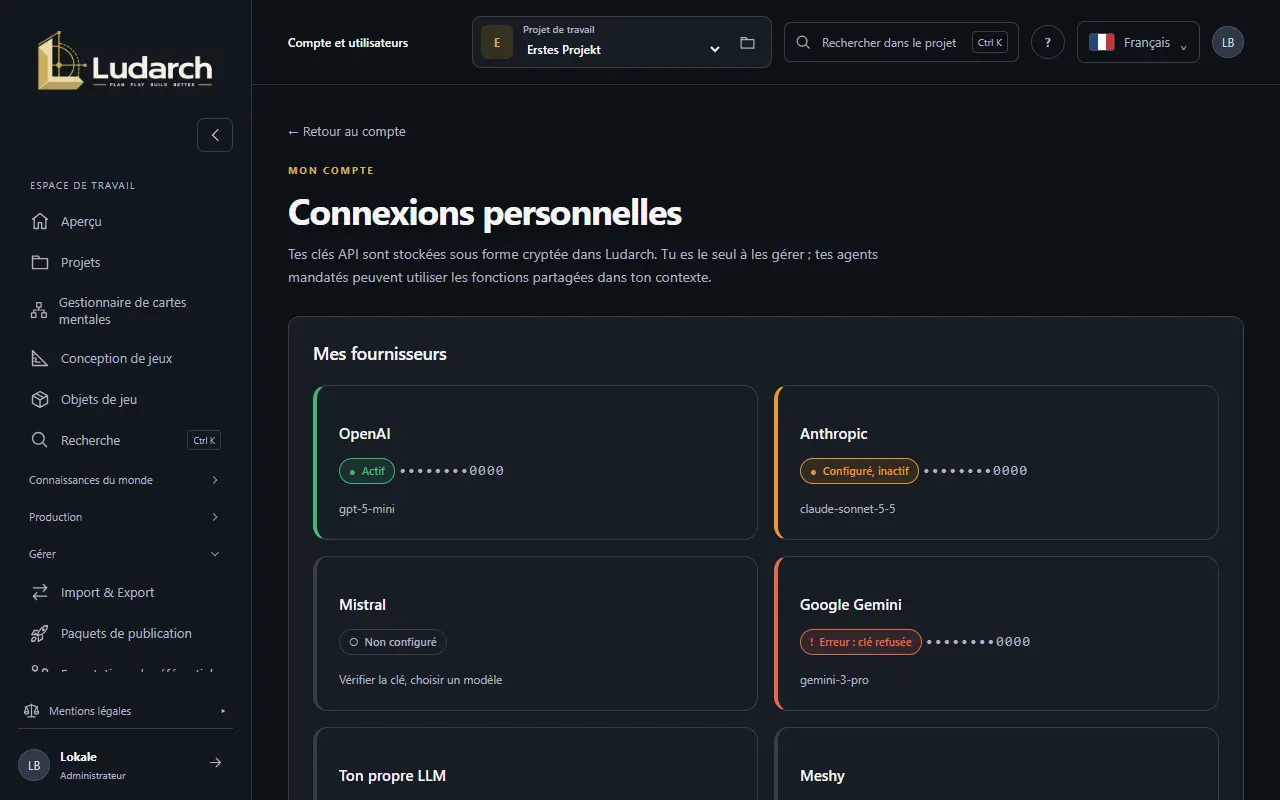
Ce que signifient les couleurs
Section intitulée « Ce que signifient les couleurs »| Couleur | Signification |
|---|---|
| Vert · Actif | La clé est enregistrée et activée. |
| Orange · Configuré, inactif | La clé est enregistrée, mais la connexion est désactivée. |
| Gris · Non configuré | Pas encore de clé. |
| Rouge · Erreur | Le fournisseur a refusé la clé ou était injoignable. Vérifie la clé dans ton compte fournisseur et enregistre-la à nouveau. |
Ludarch vérifie les clés enregistrées en arrière-plan au plus une fois par heure. La vérification est une requête de lecture gratuite chez le fournisseur.
Connecter un fournisseur
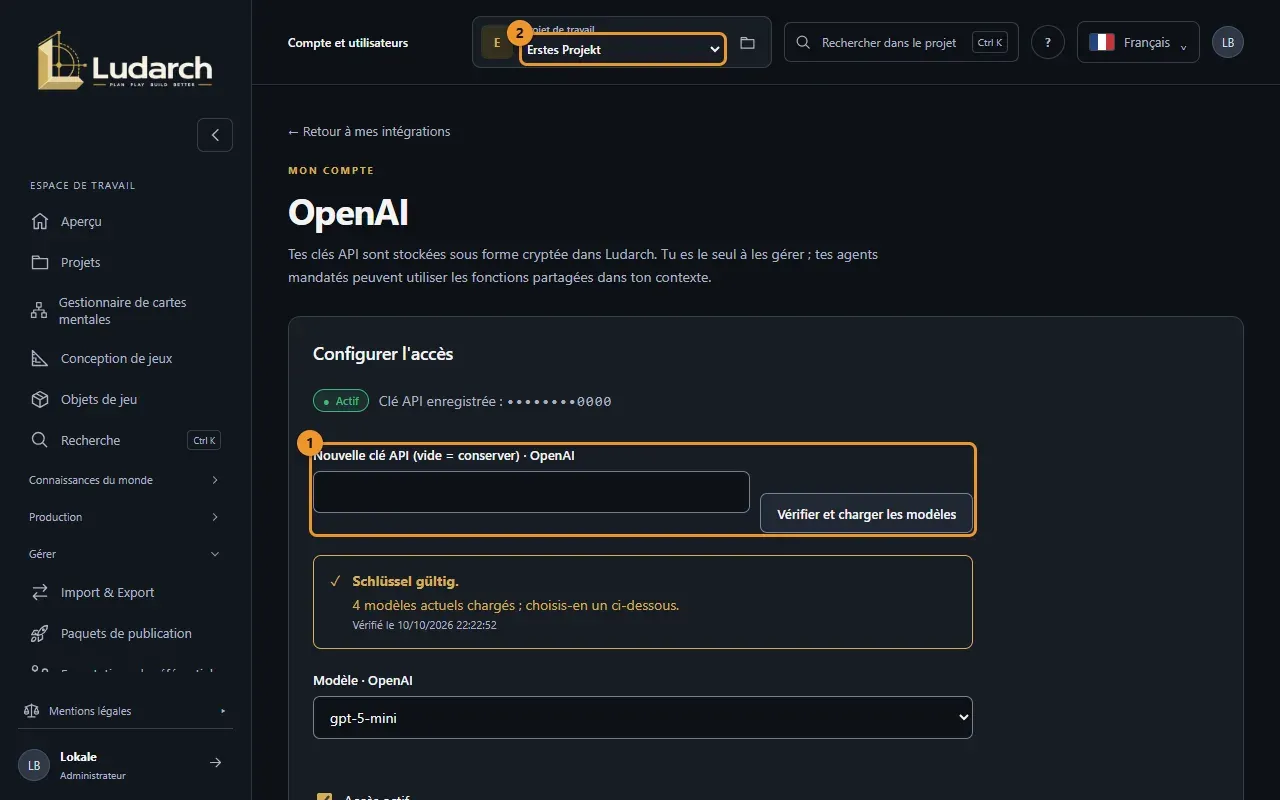
Section intitulée « Connecter un fournisseur »- Dans la barre latérale, choisis Gérer → Compte et utilisateurs et clique sur Intégrations personnelles d’IA et de Git. Clique ensuite sur la carte du fournisseur, par exemple OpenAI.
- Colle ta clé dans Clé API.
- Clique sur Vérifier et charger les modèles. Ludarch demande au fournisseur si la clé fonctionne et charge les modèles que ta clé peut utiliser maintenant.
- Choisis un modèle sous Modèle.
- Laisse Accès actif coché – il l’est automatiquement à la première clé.
- Clique sur Enregistrer.
Changer de modèle plus tard
Section intitulée « Changer de modèle plus tard »Ouvre à nouveau le fournisseur. Ludarch charge aussitôt les modèles actuels avec ta clé enregistrée : tu n’as pas besoin de la saisir à nouveau. Choisis un autre modèle et clique sur Enregistrer. Si ta clé ne propose plus le modèle enregistré, un message te demande d’en choisir un actuel.
Désactiver ou supprimer une clé
Section intitulée « Désactiver ou supprimer une clé »- Décoche Accès actif et enregistre pour mettre la connexion en pause sans supprimer la clé.
- Supprimer la clé efface la clé enregistrée ; la connexion est alors désactivée.
Remarques par fournisseur
Section intitulée « Remarques par fournisseur »- Meshy : il n’y a pas de liste de modèles à charger. Choisis l’un des modèles 3D pris en charge, ou Images de concept uniquement.
- Tripo : Ludarch reconnaît à la clé si elle appartient à Tripo international ou Tripo Chine.
- LLM propre : choisis d’abord le serveur autorisé par ton opérateur, puis vérifie la clé.
Dans un studio Team, l’administration peut désactiver l’IA personnelle pour un projet ; elle n’y est alors pas proposée. L’opérateur peut aussi désactiver l’IA personnelle pour toute l’installation.