
Documents
Disponible dans:BasicAdvancedTeam
Sous Connaissances du monde → Documents, tu développes des idées, des histoires et des textes de conception. Un document a un titre, une brève description et un texte mis en forme ; tu peux l’attribuer à un domaine de conception et le relier à des cultures, à d’autres documents et à des connaissances.
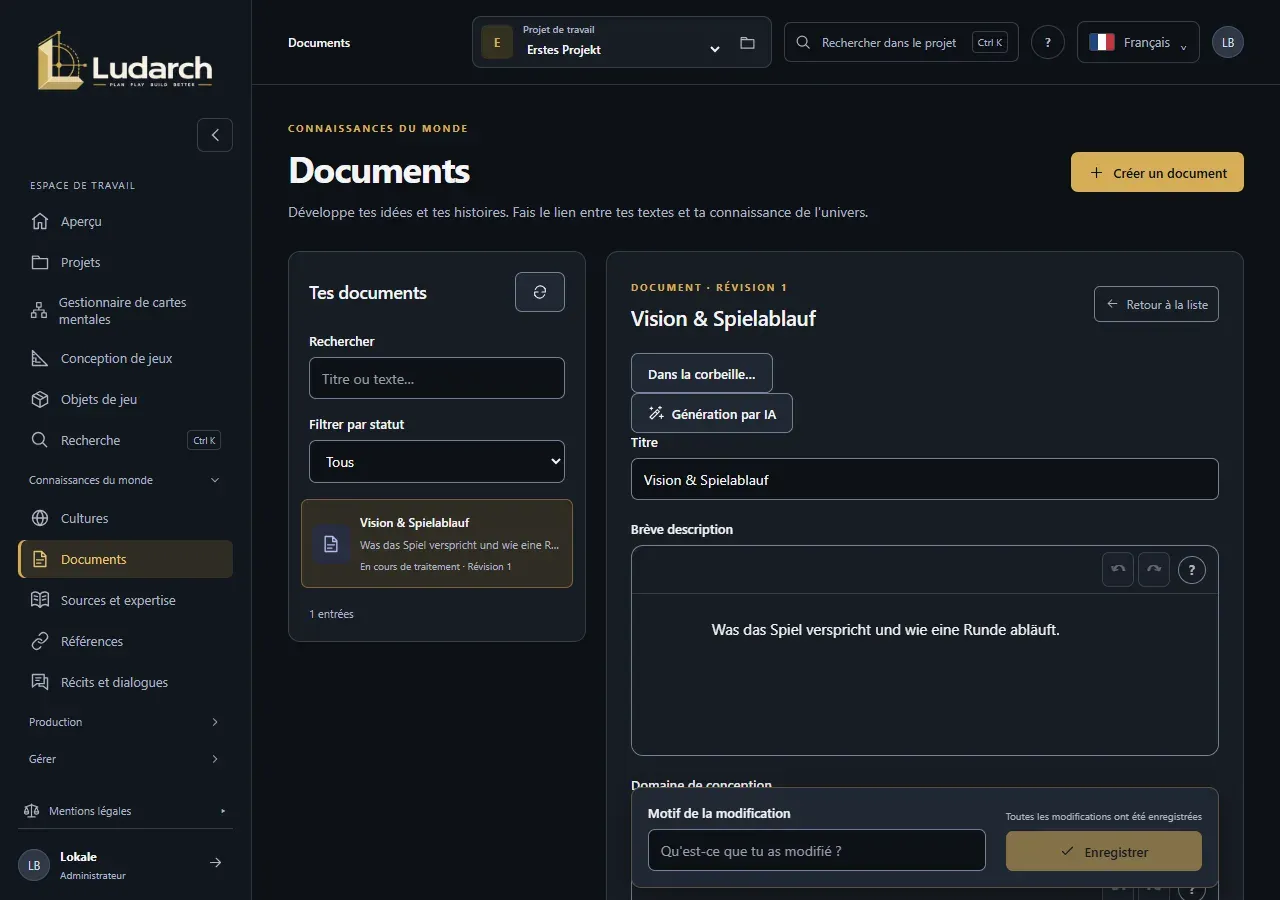
Créer un document
Section intitulée « Créer un document »- Clique sur Créer un document.
- Saisis le Titre et, si tu veux, une Brève description.
- Sous Domaine de conception, choisis un domaine de ta conception de jeu ou laisse Document général.
- Écris le texte dans l’éditeur.
- Clique sur Enregistrer.
L’éditeur
Section intitulée « L’éditeur »- Tape / ou clique sur + pour insérer des titres, des listes et des tableaux.
- Sélectionne du texte pour le mettre en forme. Tu déplaces les blocs par la poignée ⋮⋮.
- Dans les tableaux, le plus en bordure ajoute des lignes et des colonnes ; Tab passe à la cellule suivante, Ctrl+Entrée quitte le tableau.
- Ctrl+Z annule, Ctrl+Maj+Z rétablit. Le ? dans la barre d’outils affiche ces astuces.
À partir d’un modèle de la conception de jeu
Section intitulée « À partir d’un modèle de la conception de jeu »Dans la conception de jeu, chaque carte de domaine a deux liens :
- Créer à partir d’un modèle ouvre un nouveau document avec le nom du domaine comme titre et un titre de section pour chaque question directrice du domaine – par exemple Promesse de jeu et public cible dans Vision et gameplay.
- Consulter les documents n’affiche que les documents de ce domaine.
Trouver des documents
Section intitulée « Trouver des documents »À gauche, sous Tes documents, tu cherches dans le titre et le texte avec Rechercher et tu filtres avec Filtrer par statut sur Ébauche, En cours de traitement ou Élaboré.
État d’avancement et références d’objets
Section intitulée « État d’avancement et références d’objets »Sous le texte, ouvre État d’avancement & Références d’objets :
- État d’avancement : Ébauche, En cours de traitement ou Élaboré.
- Références d’objets : cherche des cultures, d’autres documents ou des connaissances et coche tout ce à quoi le document fait référence.
Les références apparaissent sous forme de liens sous le formulaire. Dans la cible, tu vois en retour sous Utilisé dans quels documents la mentionnent.
Enregistrer les modifications
Section intitulée « Enregistrer les modifications »À chaque modification, tu indiques un Motif de la modification et tu cliques sur Enregistrer. Chaque enregistrement devient une nouvelle révision. La façon de comparer et de restaurer des révisions et de gérer des modifications simultanées est décrite pour les cultures – cela fonctionne de la même manière pour les documents.
Autres fonctions
Section intitulée « Autres fonctions »- En bas du document figurent les tâches liées, les utilisations dans des objets de jeu et les workflows en cours.
- Dans la corbeille… supprime le document ; tu peux le restaurer dans la corbeille.
- Tu exportes un document isolé en fichier Markdown sous Import et export.