
Intégration du moteur
Disponible dans:BasicAdvancedTeam
Chaque jeu utilise exactement un profil de moteur testé. Sous Intégration du moteur, tu le définis, tu compiles les règles du jeu de tes objets de jeu en un paquet de règles et tu prépares des scénarios de départ. Tu accèdes à la page depuis la page du projet ou depuis la barre latérale.
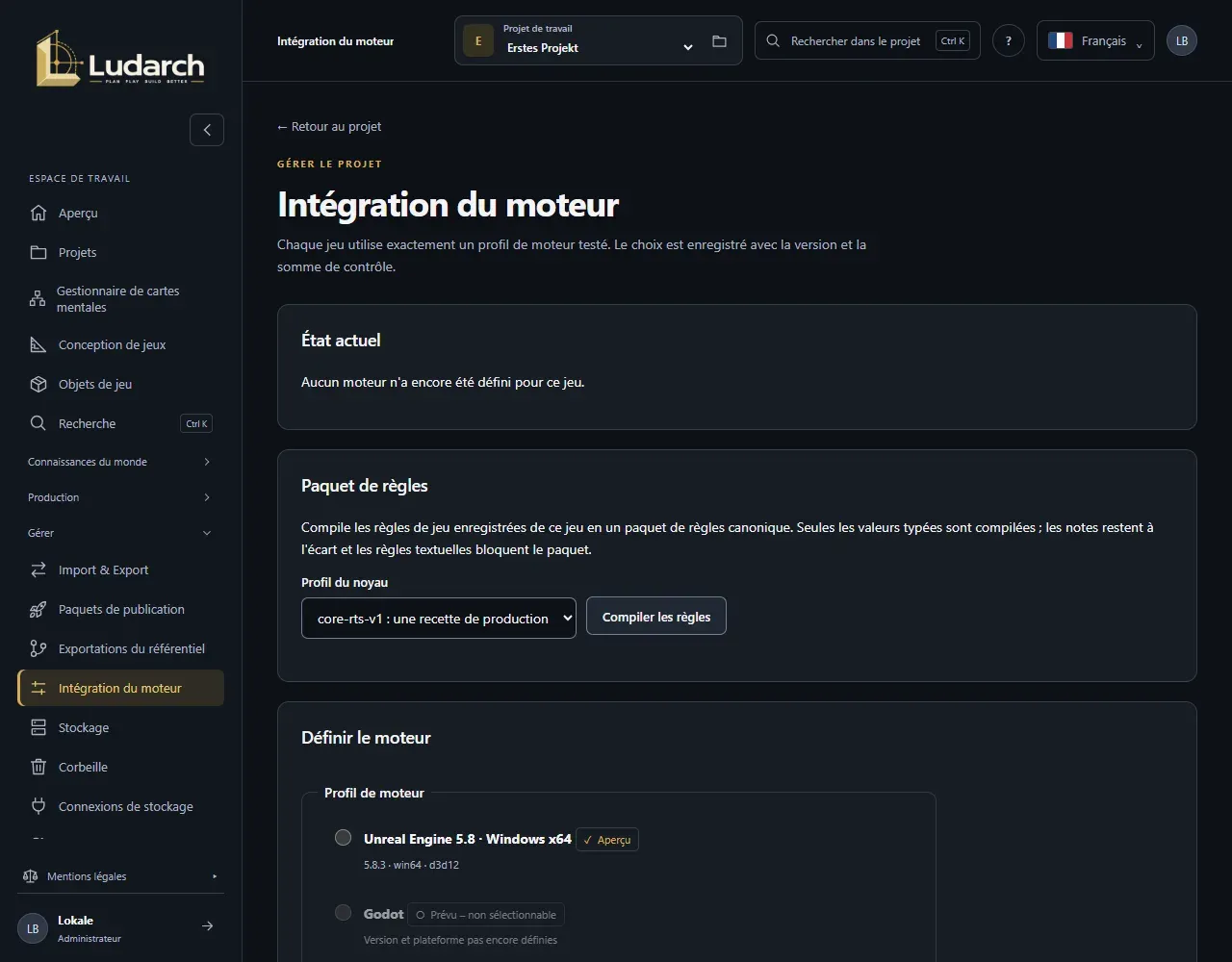
Les projets maîtres restent neutres vis-à-vis du moteur ; chaque jeu choisit lui-même son moteur. Les sections de jeu utilisent le moteur de leur jeu. Seuls les administrateurs du projet modifient la configuration du moteur.
État actuel
Section intitulée « État actuel »État actuel indique si un moteur est défini, avec le profil, la version du moteur, le mode de fonctionnement, le motif et la somme de contrôle. Capacités prises en charge montre ce que le profil sait faire – assets de données, paquets, rendu, noyau d’exécution, gestion de versions, réimport – et si c’est démontré dans le prototype.
Définir le moteur
Section intitulée « Définir le moteur »- Sous Profil de moteur, choisis un profil. Pour l’instant, Unreal Engine 5.8 · Windows x64 peut être choisi en aperçu ; Godot, Unity et Babylon.js sont prévus.
- Choisis le Mode de fonctionnement :
- Données uniquement – Ludarch fournit les définitions, les médias et la documentation ; la logique du jeu reste dans votre propre framework.
- Exécution Ludarch – en plus, le noyau Ludarch testé exécute les règles du jeu définies ; le moteur reste responsable du rendu, des déplacements et des requêtes sur le monde.
- Saisis le Motif de la décision.
- Clique sur Définir le moteur.
Chaque modification est consignée sous Historique avec sa révision et son motif. Il n’est pas encore possible de passer à un autre moteur.
Les profils cibles Godot 4 et Babylon.js des paquets de publication en sont indépendants : ils fournissent un état des données à importer dans ces moteurs et n’ont pas besoin d’un profil de moteur défini.
Compiler les règles du jeu
Section intitulée « Compiler les règles du jeu »- Sous Paquet de règles, choisis le Profil du noyau, par exemple core-rts-v2 : production et recherche.
- Clique sur Compiler les règles.
- Le résultat est Compilé ou Bloqué. Sous les constats, Ouvrir l’objet mène à chaque objet de jeu présentant une erreur ou une remarque.
- Une fois le paquet compilé, clique sur Télécharger le paquet de règles.
Seules les valeurs typées des règles du jeu entrent dans le paquet de règles. Les notes restent en dehors ; les règles décrites uniquement sous forme de texte bloquent le paquet.
Scénario de départ
Section intitulée « Scénario de départ »Si le noyau peut exécuter le paquet de règles, tu crées un Scénario de départ : quels producteurs sont présents au début, avec quel stock initial de ressources, ce qui est déjà recherché ou disponible, et une Graine.
- Clique sur Nouveau scénario de départ, saisis le Nom du scénario de départ et règle les valeurs initiales.
- Saisis un Motif de la modification et clique sur Enregistrer le scénario de départ.
- Choisis le scénario et clique sur Créer la configuration du noyau, puis sur Télécharger la configuration du noyau.