
Vidéo : listes de plans et production
Disponible dans:BasicAdvancedTeam
Pour les vidéos – par exemple des bandes-annonces, des intros ou des cinématiques –, il y a deux pages sous Production :
- Vidéos et listes de plans planifie une vidéo : briefing, liste de plans et vidéos finales.
- Production vidéo la réalise : séquences et storyboards, prises et versions montées.
Les deux existent quand le projet a coché le domaine Vidéo et storyboard sous Rubriques dans la navigation (voir Projets). Ludarch ne fait pas le rendu des vidéos ; il consigne de façon traçable la planification, le matériel et le montage.
Créer un projet vidéo
Section intitulée « Créer un projet vidéo »- Ouvre Vidéos et listes de plans et clique sur Créer un projet vidéo.
- Dans le Briefing, saisis le Titre, une Brève description et l’État de la production (Ébauche, En cours, En cours de vérification, Terminé).
- Sous Briefing vidéo, décris l’objectif, le public cible, l’histoire, l’univers visuel et le résultat souhaité.
- Sous Connaissances métier et objets de jeu et Liens, relie les entrées pertinentes et, s’il y en a, des Vidéos de résultats de la médiathèque.
- Clique sur Créer et revenir à la liste.
Liste de plans
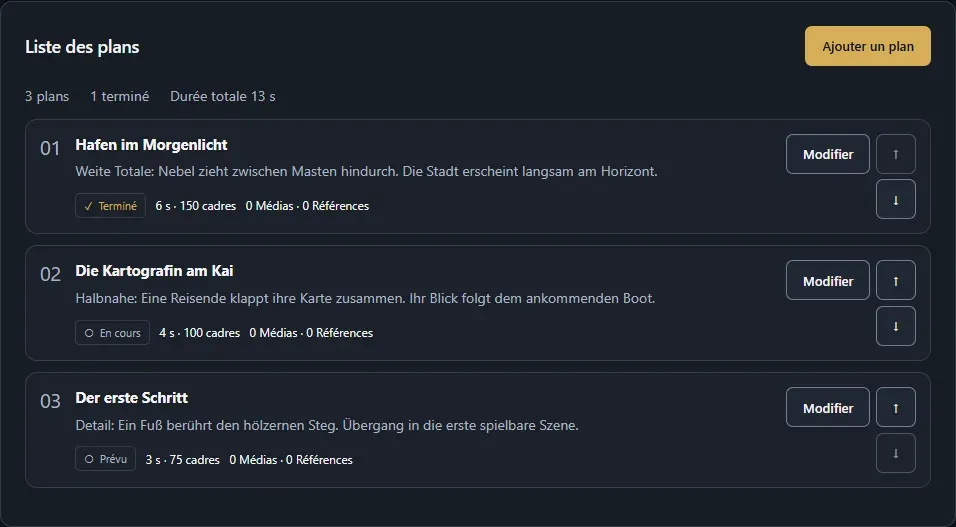
Section intitulée « Liste de plans »- Sous Liste des plans, clique sur Ajouter un plan.
- Saisis le Titre du plan et l’Idée d’image / Indication de mise en scène, choisis le Statut du plan et la Durée en images avec la Fréquence d’images.
- Ajoute si tu veux des Ressources de référence.
- Clique sur Intégrer dans la liste des plans.
Tu réordonnes les plans par glisser-déposer ou avec ↑ et ↓. Le récapitulatif montre leur nombre, les plans terminés et la durée totale. Enregistre ensuite le projet avec un motif de modification ; chaque enregistrement devient une version que tu peux comparer et récupérer dans l’onglet Versions.
Production vidéo
Section intitulée « Production vidéo »Dans le projet vidéo enregistré, Storyboards, prises et montages mène à la Production vidéo. Elle a trois onglets.
Séquences et storyboards
Section intitulée « Séquences et storyboards »Crée une Séquence vidéo, choisis le Projet vidéo et écris le Scénario / Déroulement. Sous Images du storyboard, tu choisis des images de la médiathèque et tu les ordonnes avec ← et →.
Une Prise est un enregistrement : choisis la Séquence, le Plan issu de la liste des plans et une Source (vidéo ou image fixe). Complète le Début de la source (images), la Durée de la prise (images) et les Notes de mise en scène et de prise.
Versions montées
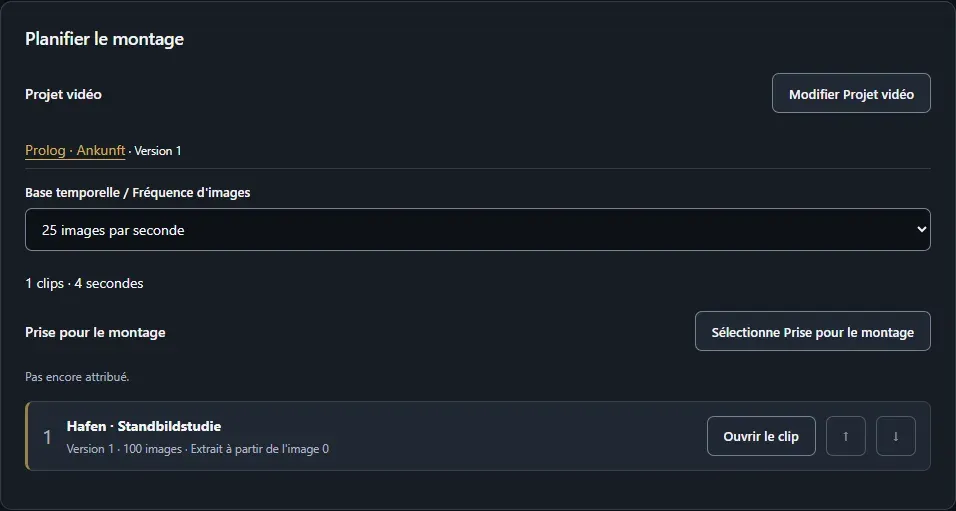
Section intitulée « Versions montées »- Crée une Version de montage, choisis le Projet vidéo et la Base de temps.
- Sous Prise pour le montage, ajoute des clips et ordonne-les par glisser-déposer ou avec ↑ et ↓.
- Avec Ouvrir le clip, tu règles le début dans la prise, la durée et une Note de montage.
- Enregistre.
- Sous Animatic & Échange, Regarder l’animatique lit tous les clips à la suite. Exporter vers OTIO transmet le montage aux logiciels de montage.
Commentaires temporels
Section intitulée « Commentaires temporels »Pour la revue, clique sur Ajouter un commentaire temporel, saisis De l’image, Jusqu’à l’image et le Commentaire, puis enregistre. Tu marques les commentaires traités avec Marquer comme terminé.